
手机怎么样录音 今天才知道,按下这个按钮,手机通话也能录音,关键时刻有用
揭秘手机通话录音功能:一键操作,关键时刻救急必备
欢迎来到手机科技园,我们专注于分享最实用的玩机技巧和前沿科技资讯,助您轻松驾驭智能手机的无限潜能!
随着科技的迅猛发展,智能手机的功能日益多元化,极大提升了日常生活的便利性。回想前几天的休息日,老板突然来电布置繁重工作任务,我手忙脚乱地翻出纸笔记录,却难免遗漏关键细节,这种场景想必您也深有体会。
事后我才惊喜地发现,只需启用手机内置的通话自动录音功能,就能一键解决记录难题。这不仅省去了手写烦恼,还能确保通话内容完整保存,特别适合商务洽谈、法律咨询或家庭重要对话。下面,我将详细演示如何轻松开启这一实用功能。

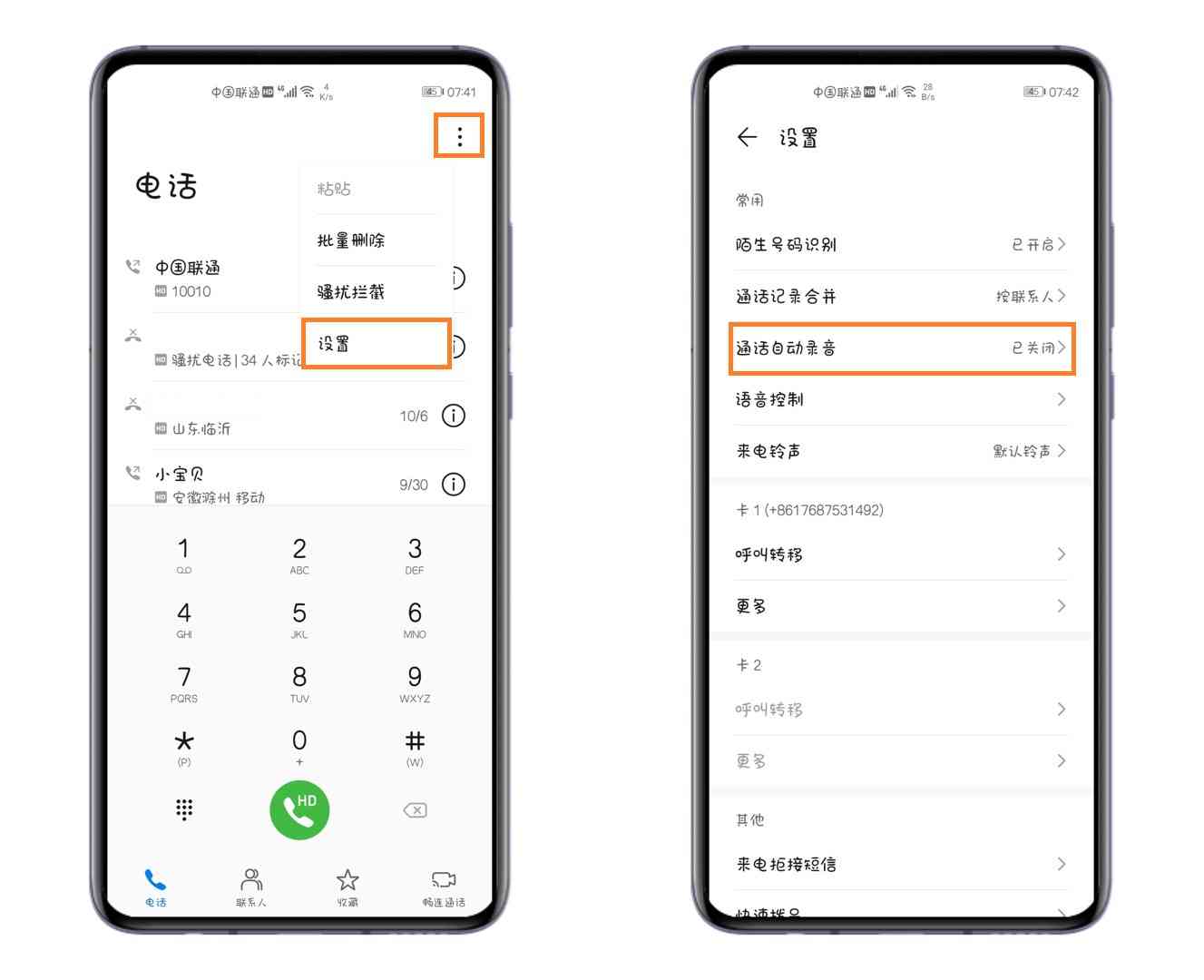
1、解锁您的手机并进入拨号应用界面。接着,点击右上角的菜单图标(通常显示为三个点),从选项列表中选择【设置】。在通话设置菜单中,仔细查找【通话自动录音】功能项,此时它默认处于关闭状态。
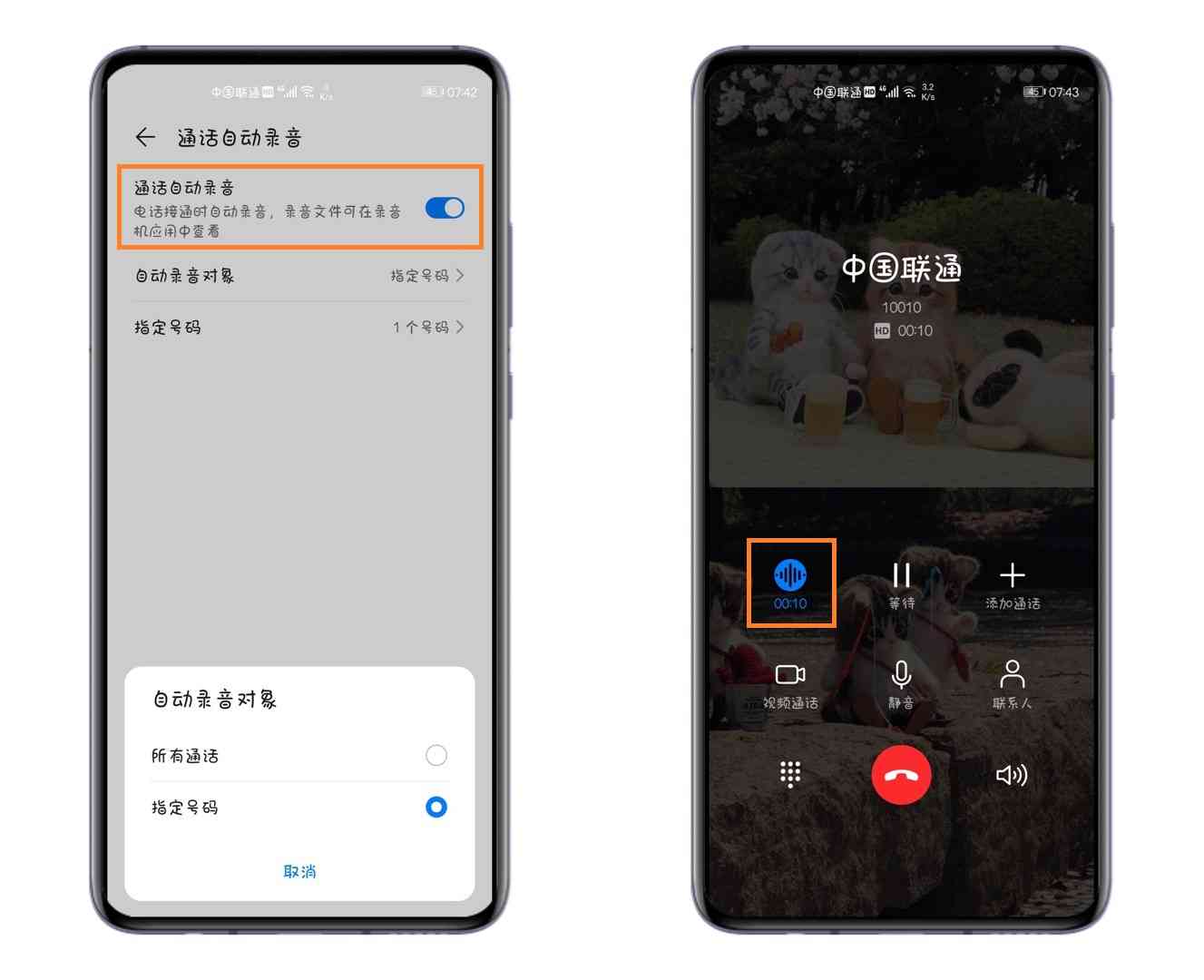
2、点击该功能项进入详细设置界面,开启后方的开关按钮。您可灵活选择录音对象:若需覆盖所有通话,则选“所有通话”;若仅针对特定联系人,则选“指定号码”。设置完成后,下次通话时将自动后台录音,无需手动操作。
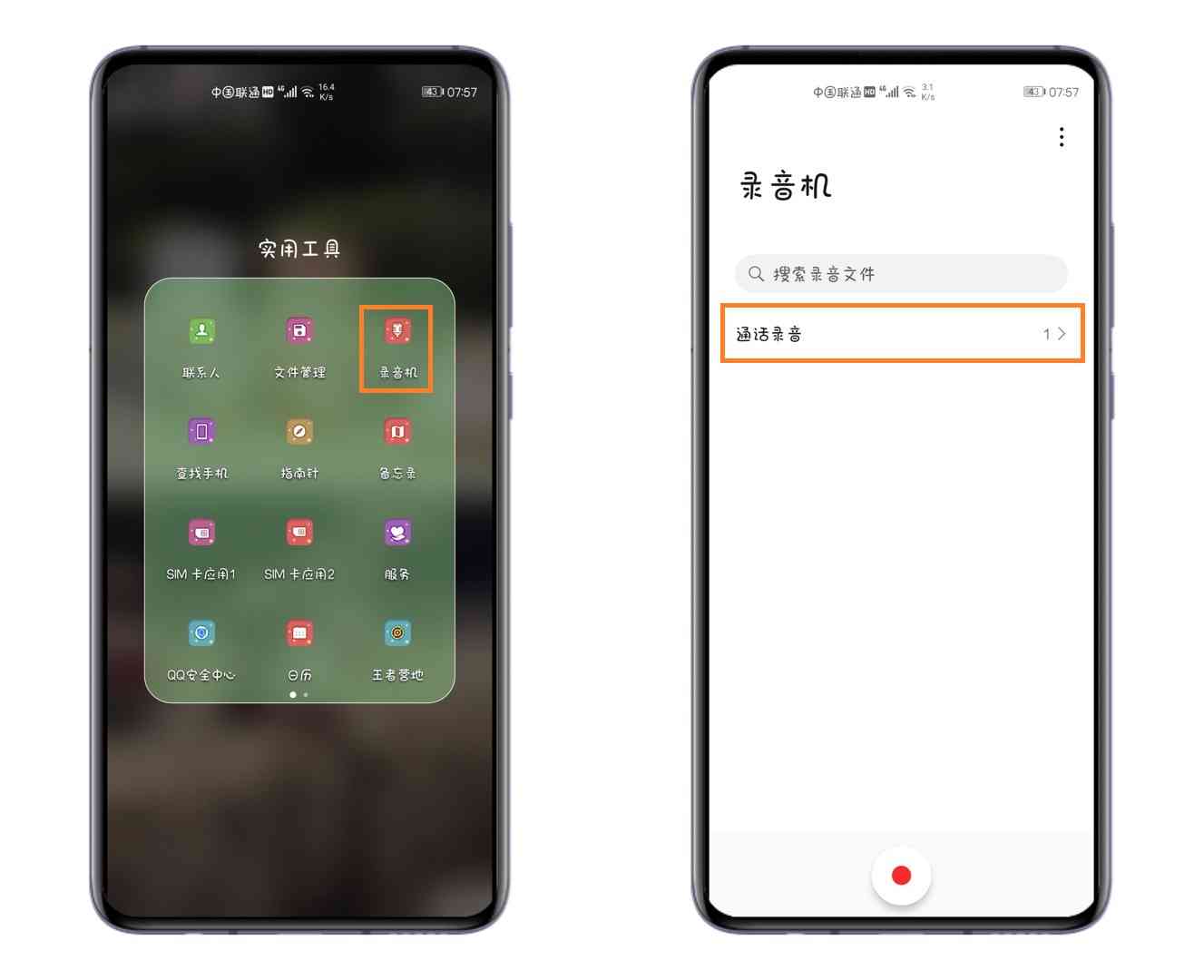
3、通话结束后,录音文件会自动生成并存储。许多用户反馈找不到这些文件,其实只需打开手机自带的【录音机】应用,点击【通话录音】分类选项,即可集中查看所有历史录音。
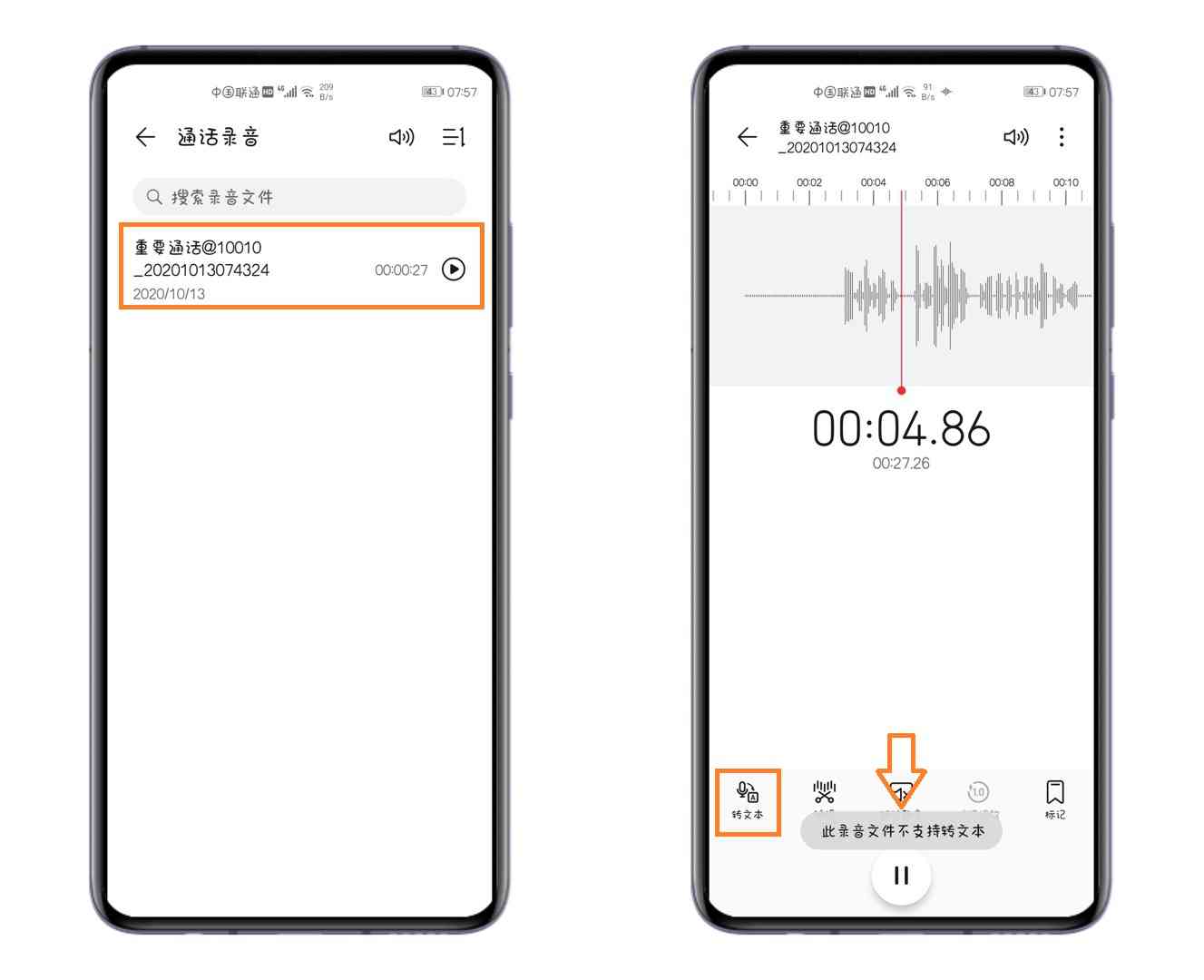
4、在录音详情页面,您可播放内容或管理文件。左下角的【转文本】功能虽便捷,但需注意:系统自带录音暂不支持通话录音转文字,这对需要文字记录的场景略显不便。
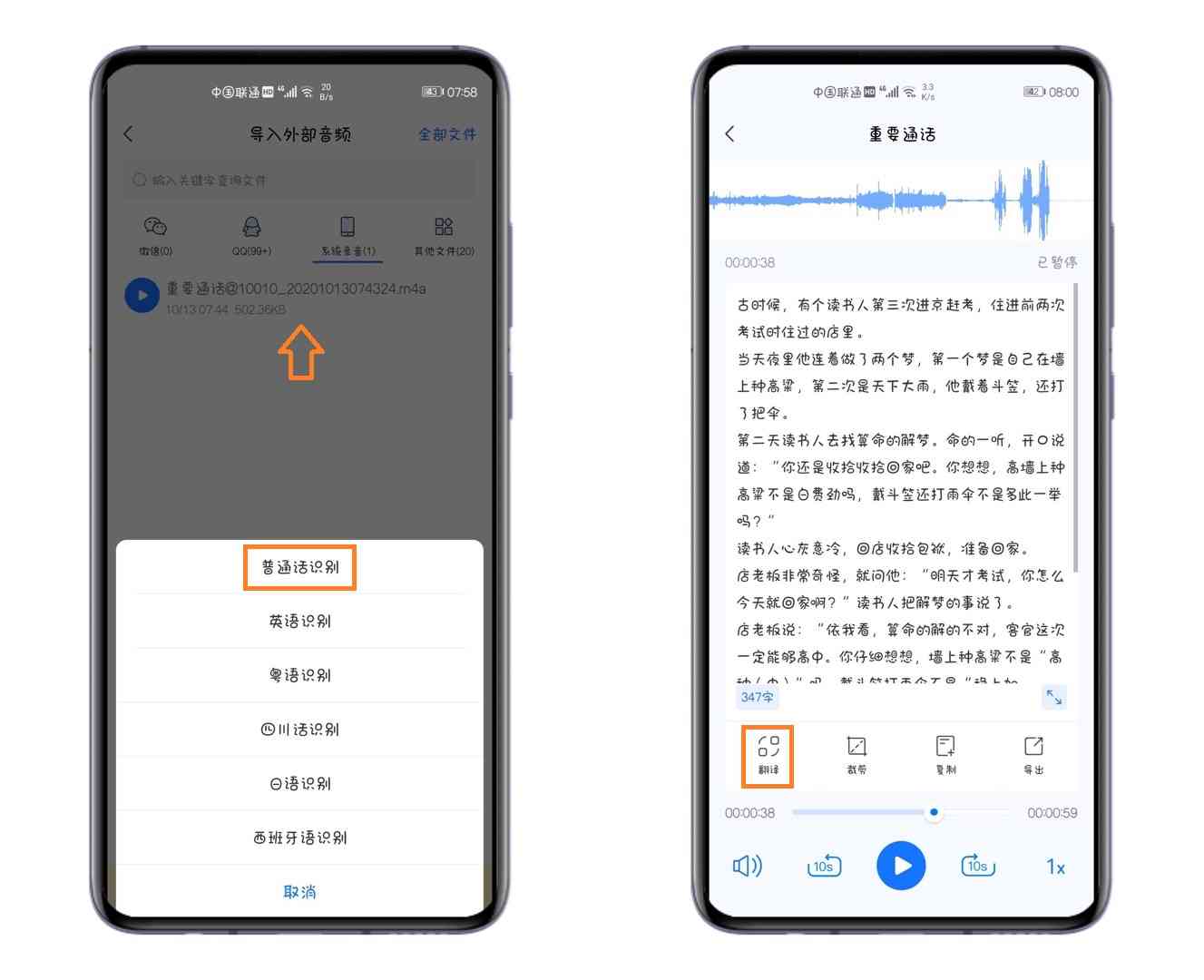
5、为解决这一痛点,我长期使用第三方工具如录音转文字助手。它能导入外部音频(包括通话录音),通过智能识别快速生成文字稿,并支持多语言翻译,极大提升信息整理效率。
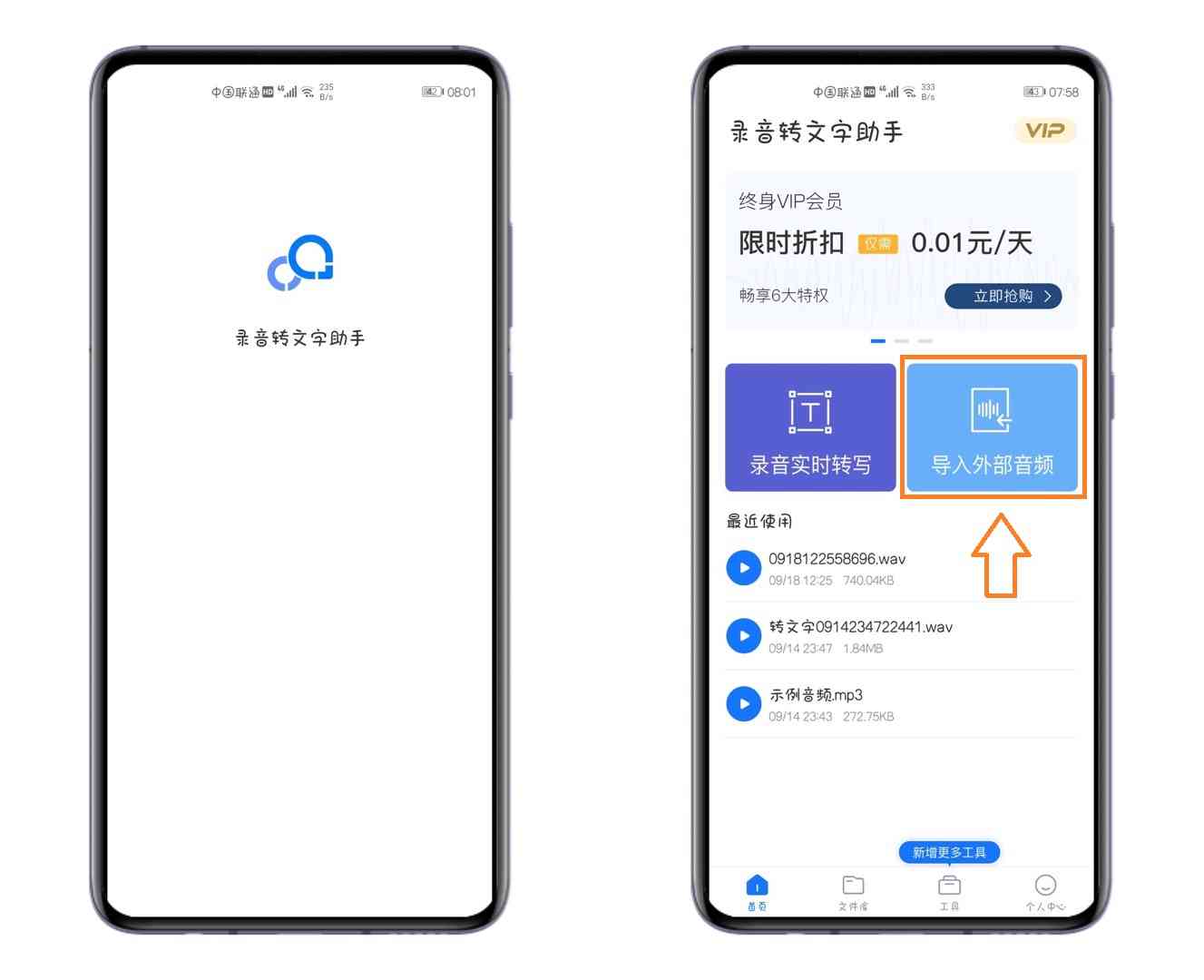
6、操作极为简便:应用会自动扫描手机音频库,定位目标通话录音文件后,选择语言识别模式(如中文或英文),即可秒速转换文字。附加的编辑和导出功能,让归档分享一气呵成。
以上就是华为手机通话自动录音的完整指南,掌握它能在关键时刻为您保驾护航。如果觉得实用,请分享给更多朋友,传递科技带来的便捷!
相关问答
如何高效利用手机录音功能?
以小米10搭载MIUI12系统为例,操作流程如下:第一步,在桌面找到“系统工具”文件夹,打开内置的“录音机”应用;第二步,点击界面中央的红色录制按钮,即可开始捕捉声音;第三步,使用暂停或停止键控制录音过程,确保内容清晰完整。
手机录音与回放的基础操作是什么?
启动录音功能:打开手机自带的【录音机】应用,点击【录音】图标开始录制;结束录音:点击【暂停】或【停止】按钮;保存与回放:点击【完成】自动存储文件,之后在录音列表中选中目标文件,即可播放或管理。
怎样启用手机的录音功能?
开启步骤:进入录音机应用;点击录音按钮启动录制;过程中可添加标记点定位关键内容;点击停止按钮结束并自动保存。此功能适用于会议记录、灵感备忘等场景。
手机视频录音如何实现?
操作指引:进入手机设置菜单,滑动至“便捷工具”选项;开启“屏幕录制”功能;在设置中勾选“录制系统声音”,同时关闭“录制麦克风声音”,即可在录屏时同步捕获设备音频,避免环境噪音干扰。
如何优化手机录音效果?
提升音质技巧:选择低噪音环境录音,减少背景杂音;话筒位置建议置于口角侧方约2厘米处,避免呼吸声干扰;控制说话音量与节奏,确保声音清晰饱满;必要时使用外接麦克风增强灵敏度。
手机一键录音功能如何配置?
以OPPO R9为例:进入设置菜单,点击“电话”选项;选择“通话录音”;根据需求设置录音模式,如“所有通话”或“指定号码录音”。启用后,通话中将自动触发录音,无需手动操作。
如何进行语音录音?
简易流程:打开手机系统工具中的“录音机”应用;点击录制按钮开始捕捉声音;使用暂停或停止键控制过程。此方法适用于访谈、笔记或创作灵感记录。
手机拍摄视频时如何同步录音?
操作步骤:启动相机应用,调整至视频拍摄模式;确认需录制声音后,在设置中启用“录音”功能;拍摄时确保麦克风无遮挡,即可同步捕获画面与音频,适合Vlog或教学视频制作。
怎样提升手机录音的音质?
优化策略:优先选择安静场所,降低环境噪音;话筒与嘴巴保持约2厘米侧向距离,避免气流声;平稳控制语速和音量;使用防风罩或专业录音APP增强降噪效果。
如何开启手机通话自动录音功能?
通用设置方法:进入手机设置菜单,导航至“无线和网络”下的“通话设置”;查找“通话自动录音”选项并启用;可自定义录音范围(如全部通话或特定联系人),确保重要对话自动存档备份。
相关文章
最新评论