
苹果手机怎么样录屏 原来苹果手机内置录屏功能,简单设置就打开,好多人没发现!
原来苹果手机内置录屏功能,简单设置就打开,好多人没发现!
大家好,欢迎来到科技熊技巧课堂!当前手机市场主要分为苹果iOS和安卓两大系统,安卓用户通常能轻松使用录屏功能,甚至通过应用商店下载第三方软件实现。但你知道吗?苹果iPhone其实也自带便捷的录屏工具,只是许多人忽略了它的存在。今天,我们就来一步步探索这个隐藏功能,帮助你快速上手使用。

苹果手机录屏操作指南
解锁你的iPhone,进入主屏幕,点击“设置”图标。在设置菜单中,向下滑动找到“控制中心”选项,轻触进入。接着,选择“自定义控制”功能,这里会列出多种快捷工具,如放大器或其他实用组件,你可以根据需求自由添加。我们需要定位到“屏幕录制”选项,点击旁边的绿色加号图标,完成添加后,屏幕录制功能就成功启用了。
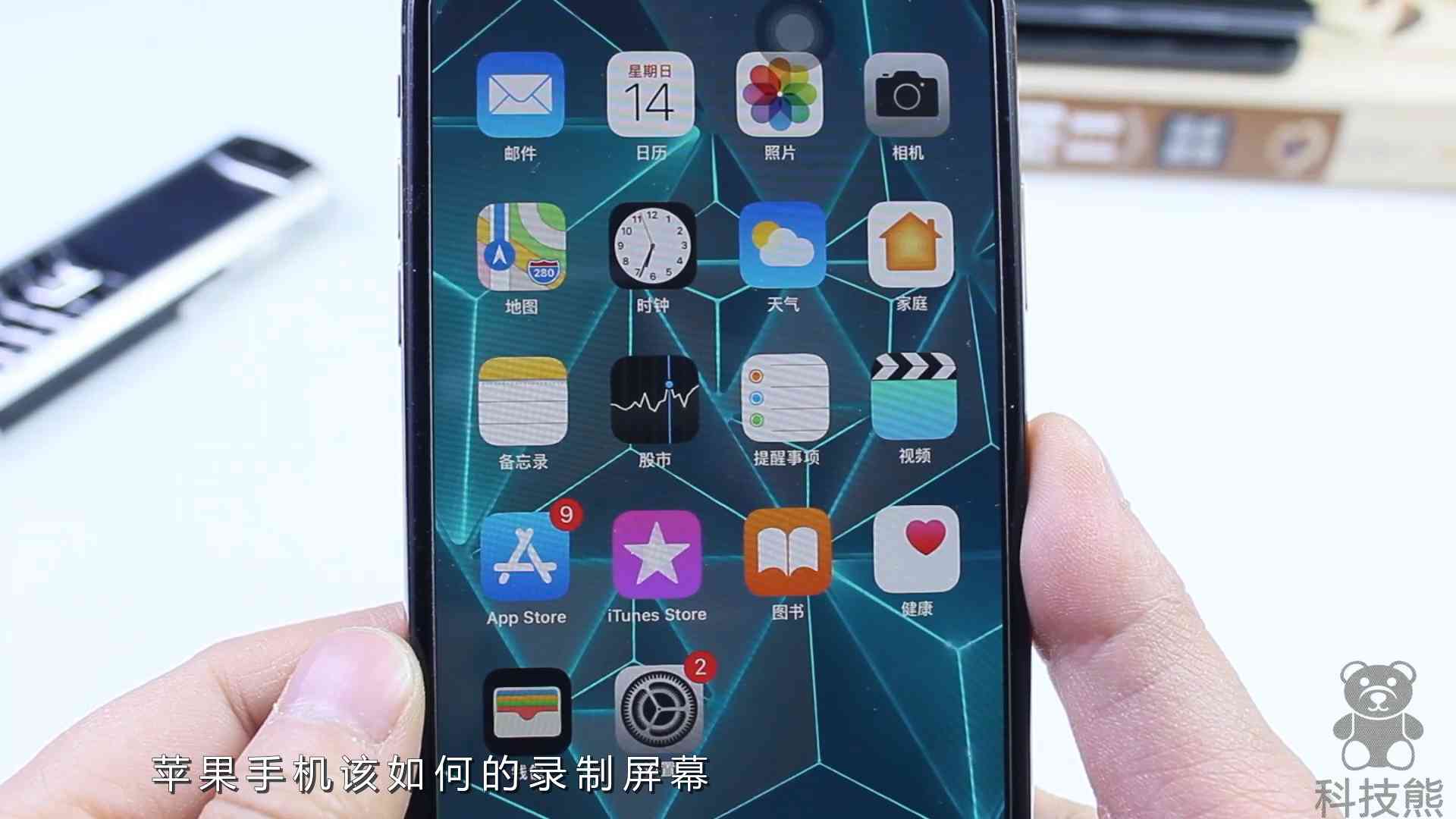
打开设置界面
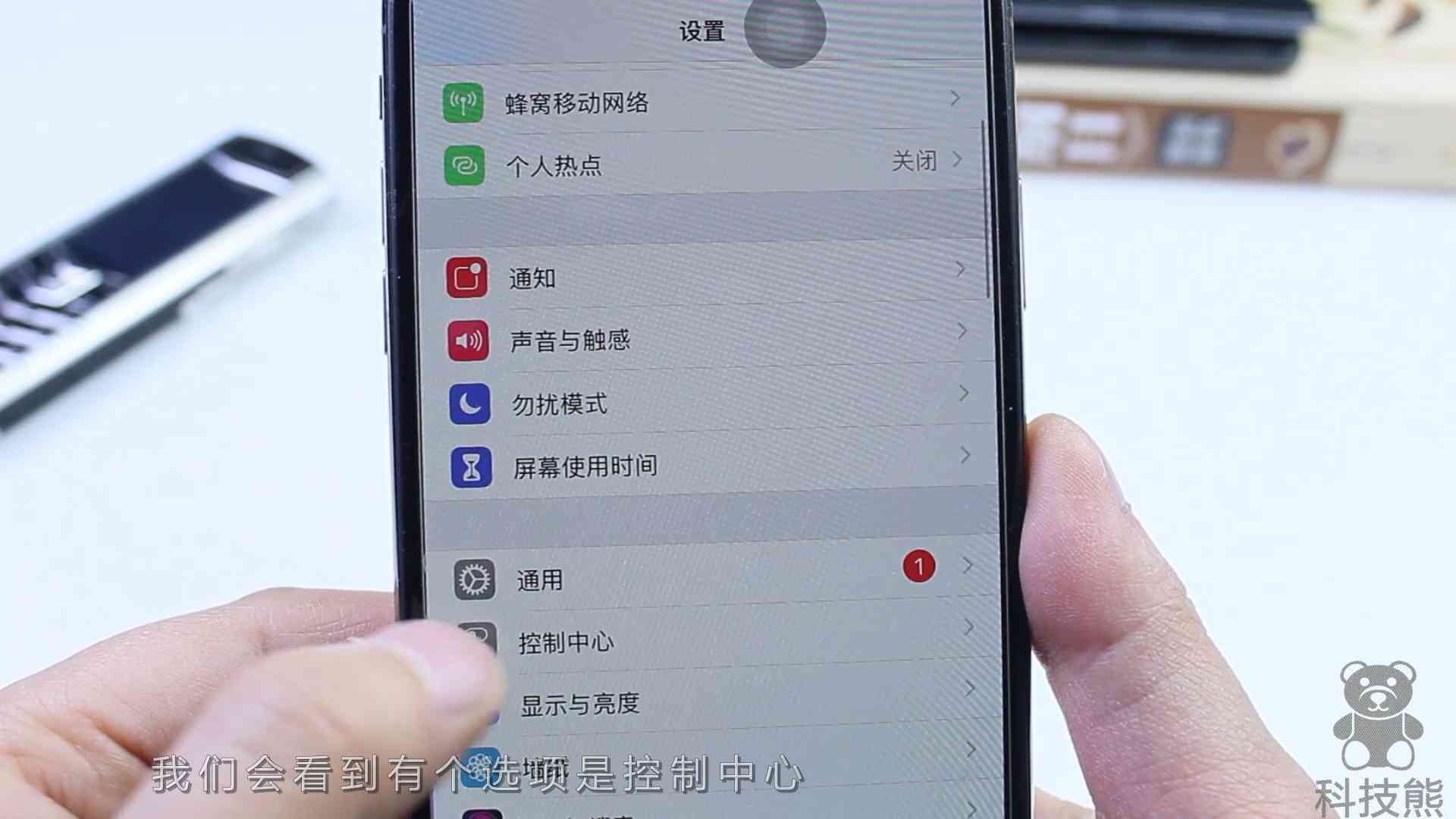
控制中心入口
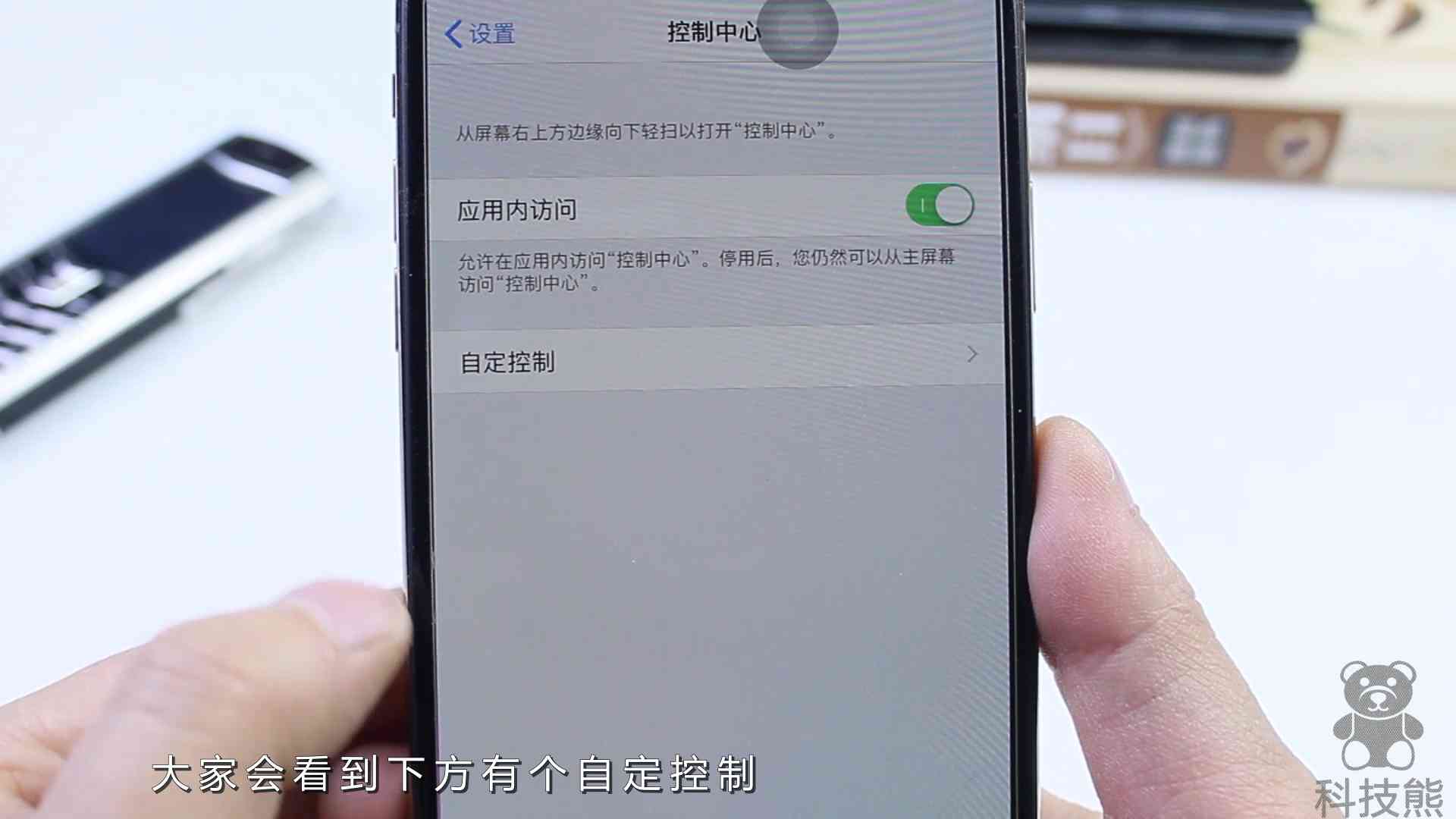
自定义控制面板
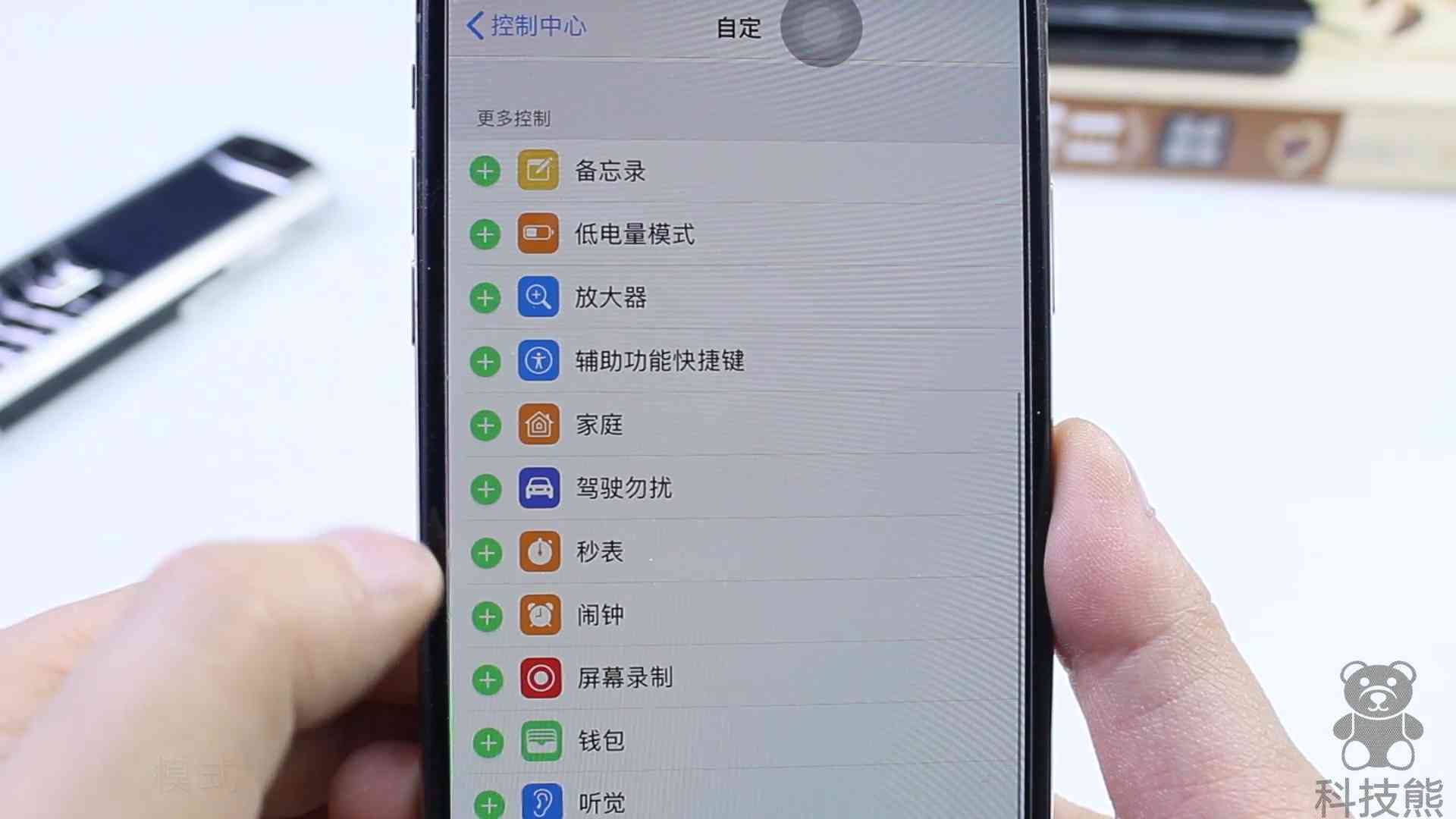
添加屏幕录制功能
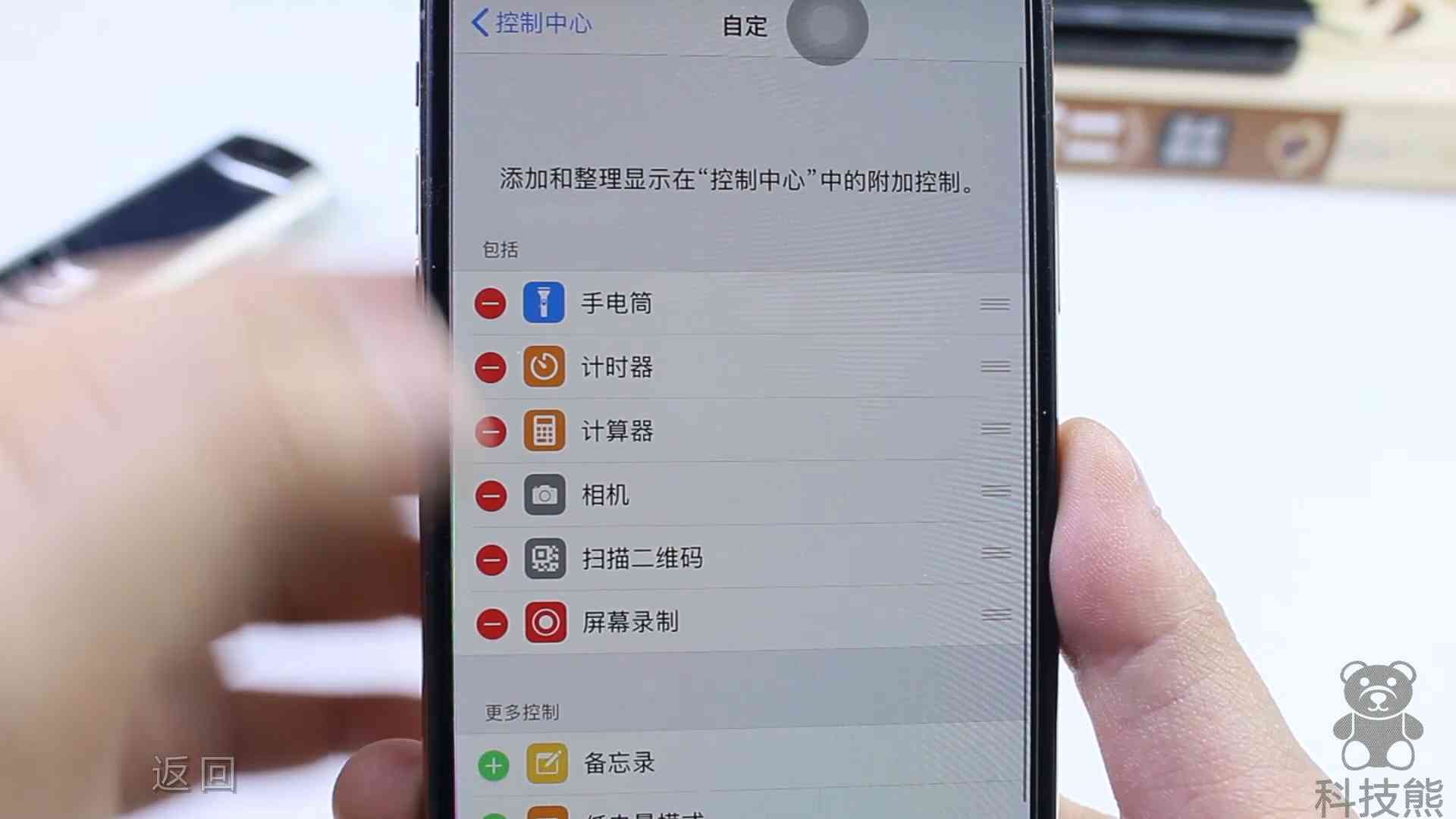
完成功能添加
返回手机主屏幕,从屏幕右上角向下滑动(或底部向上滑动,取决于iPhone型号),调出控制中心面板。你会看到一个圆形录制按钮,点击它即可开始录屏。录制过程中,屏幕顶部状态栏会显示红色计时器。完成后,轻触左上角的红色区域停止录制,视频会自动保存到相册中。整个过程简单高效,无需额外应用。
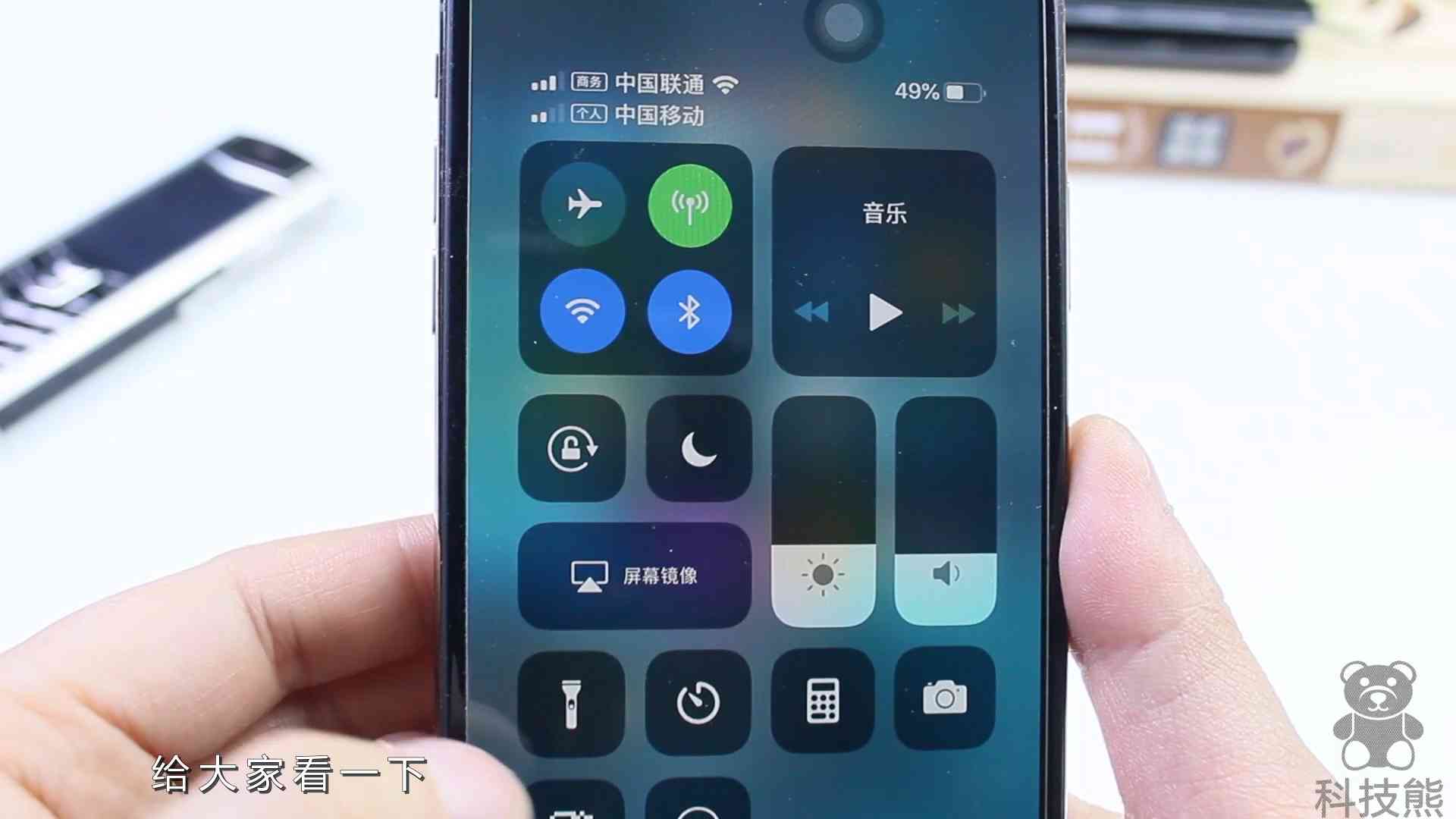
调出控制中心快捷栏
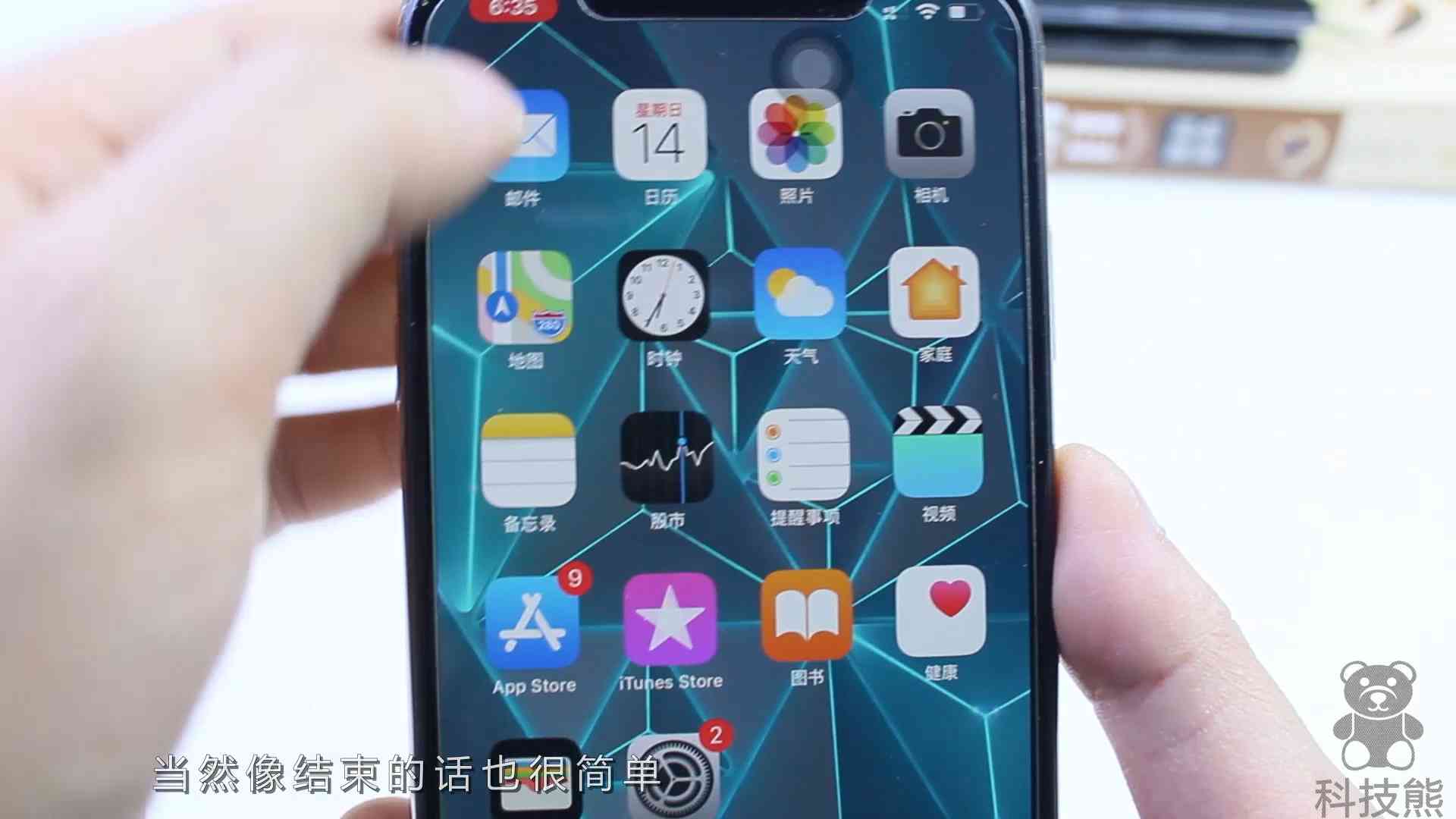
录屏进行中状态
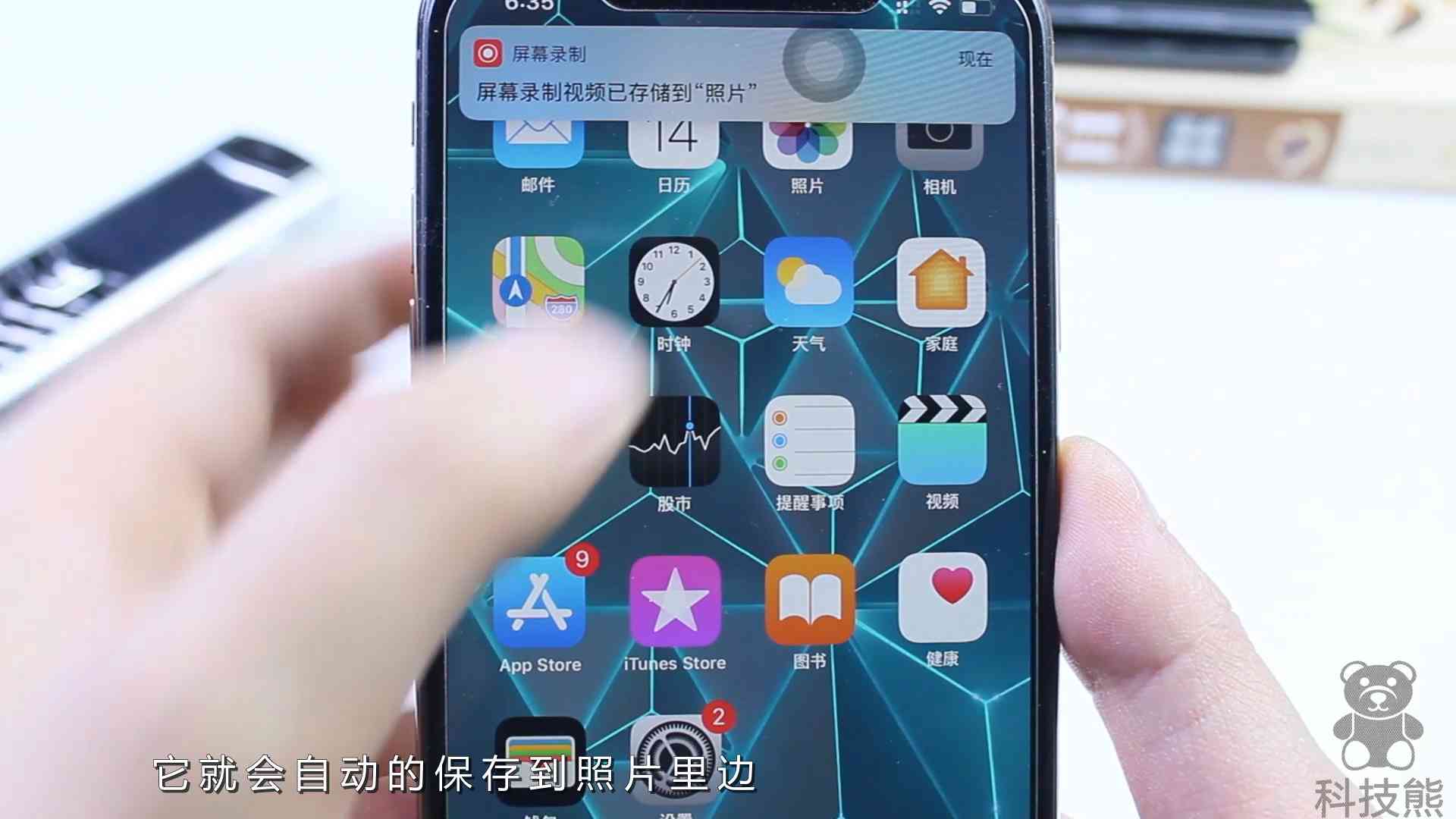
录屏结束保存
除了录屏功能,iPhone还隐藏着其他实用工具。例如,进入设置中的“通用”选项,选择“辅助功能”,开启“单声道音频”模式。这能在嘈杂环境中优化通话质量,相当于内置降噪功能,提升语音清晰度。
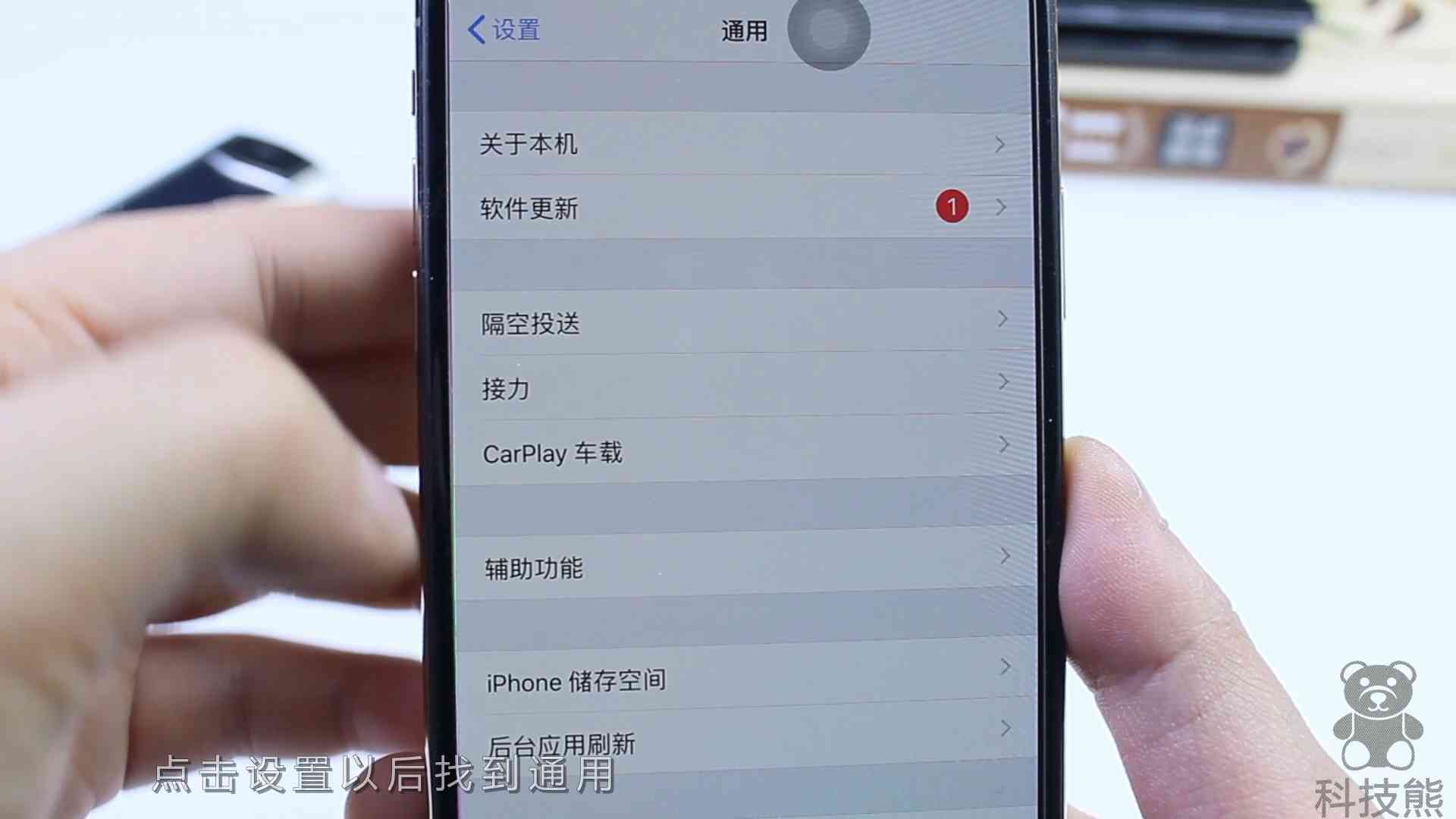
辅助功能设置入口
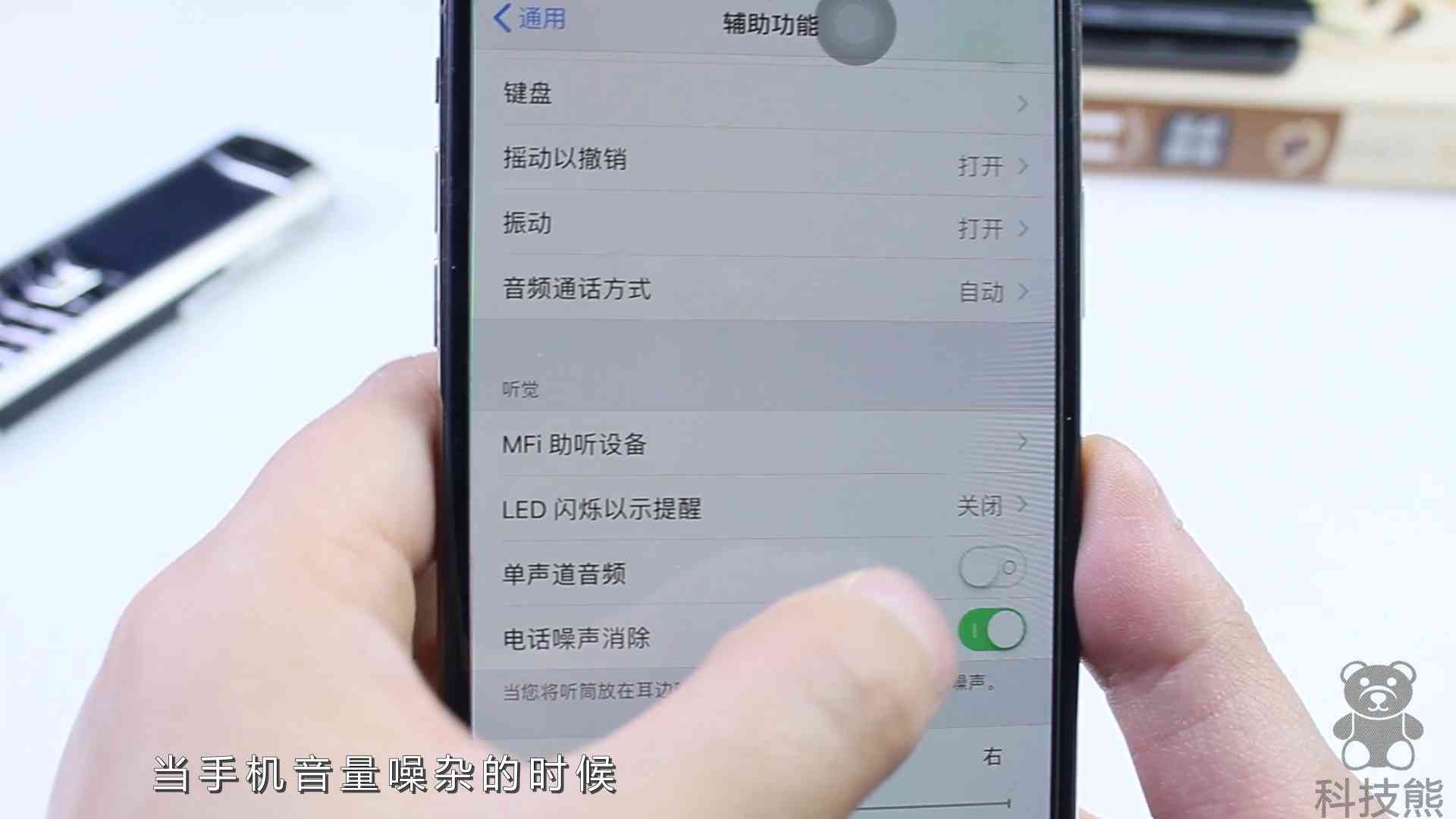
开启单声道音频选项
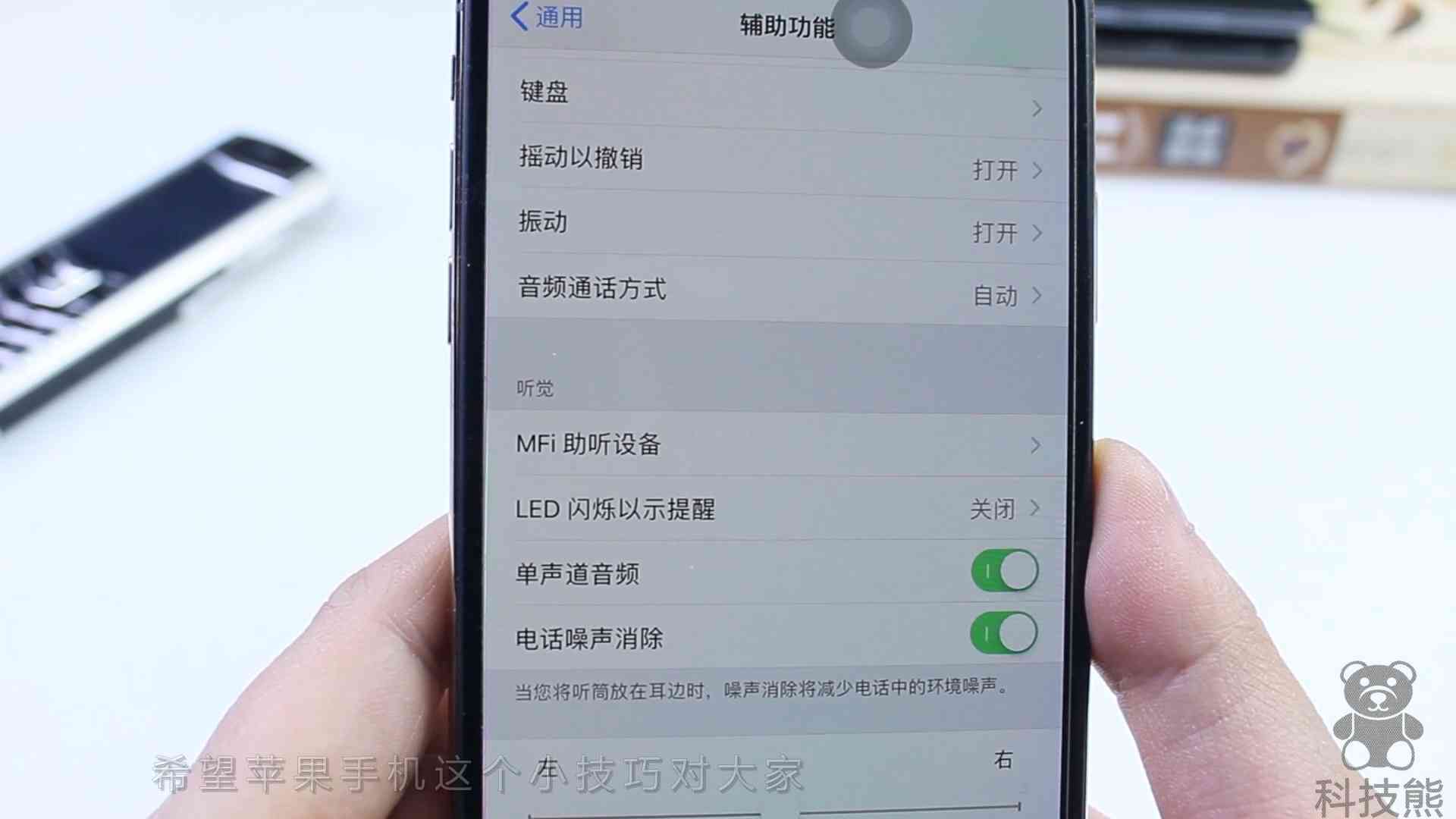
手机通话降噪设置界面
本期技巧分享就到这里,大家都掌握了吗?如果有疑问,欢迎在评论区留言讨论。也期待你分享更多实用方法!下期我们将带来更多精彩科技技巧,敬请关注科技熊频道。
相关问答
iPhone怎么设置录屏功能?
01. 返回手机主屏幕,从顶部向下滑动调出控制中心;02. 点击新添加的“屏幕录制”图标(圆形按钮);03. 录制开始后,顶部状态栏变红,点击即可停止并保存视频。
苹果手机如何启用录屏?
01. 打开iPhone设置应用;02. 进入“控制中心”菜单;03. 选择“自定义控制”,添加“屏幕录制”功能到快捷面板。
苹果手机录屏最简单的方法是什么?
01. 前往设置中的“控制中心”;02. 在“自定义控制”中添加“屏幕录制”;03. 通过控制中心一键启动录屏,无需下载额外软件。
苹果手机怎么进行屏幕录制?
01. 进入设置菜单,选择“控制中心”;02. 添加“屏幕录制”到自定义快捷工具;03. 滑动调出控制中心,点击录制按钮开始操作。
苹果手机录屏操作步骤?
01. 打开设置应用,进入“控制中心”;02. 自定义添加快捷功能中的“屏幕录制”;03. 使用控制中心面板快速启动和停止录屏。
苹果手机录屏功能如何开启?
01. 打开设置,进入“控制中心”选项;02. 点击“自定义控制”,添加录屏工具;03. 从屏幕边缘滑动调出控制栏,点击圆形图标录制。
苹果手机录屏功能在哪里?-天气加
[回答]01. 在iPhone主屏点击“设置”应用;02. 进入“控制中心”菜单;03. 选择“自定义控制”,在更多工具中找到并添加“屏幕录制”。
苹果手机怎样实现录屏?
01. 启动设置应用,导航至“控制中心”;02. 自定义添加快捷功能中的“屏幕录制”;03. 通过控制中心面板轻松开始和结束录制。
苹果手机录屏操作指南?
01. 以iPhone 13 Pro为例,运行iOS系统,从屏幕顶部下滑呼出控制中心;02. 点击录屏按钮(圆形图标);03. 录制时顶部显示红色计时器,点击停止后视频保存至相册。
怎么在苹果/iPhone手机上进行屏幕录制?-ZOL问答
如何在苹果/iPhone手机上进行屏幕录制?手机苹果苹果iPhone12讨论回答(6)7788chen在iPhone上录屏,步骤为:01. 打开设置>控制中心;02. 添加屏幕录制功能;03. 通过控制中心快捷启动录制。
相关文章
最新评论