
滚屏截图怎么样使用 别让手机白买了!3个截屏神操作,99%的人用了3年手机都没发现
别让手机白买了!3个截屏神操作,99%的人用了3年手机都没发现
在日常手机使用中,您是否仍然依赖传统的截屏方式?绝大多数用户习惯性地同时按压电源键和音量键来捕捉屏幕画面。这种操作不仅效率低下,还容易因按键失误导致设备意外关机,浪费时间和精力,无法满足现代智能手机的高效需求。
今天,我们将深入探讨三种隐藏的截屏技巧,每个方法都经过优化设计,能显著提升您的操作体验。特别是最后一种方法,无需手动操作,仅需语音指令即可完成截屏。下面我将逐步演示这些实用功能,确保您掌握后能节省大量日常操作时间,提升工作和生活效率。
- 第一种方法延续了基础操作:同时按压电源键和音量键,瞬间生成截图。这是最原始的截屏方式,适合初学者快速上手。
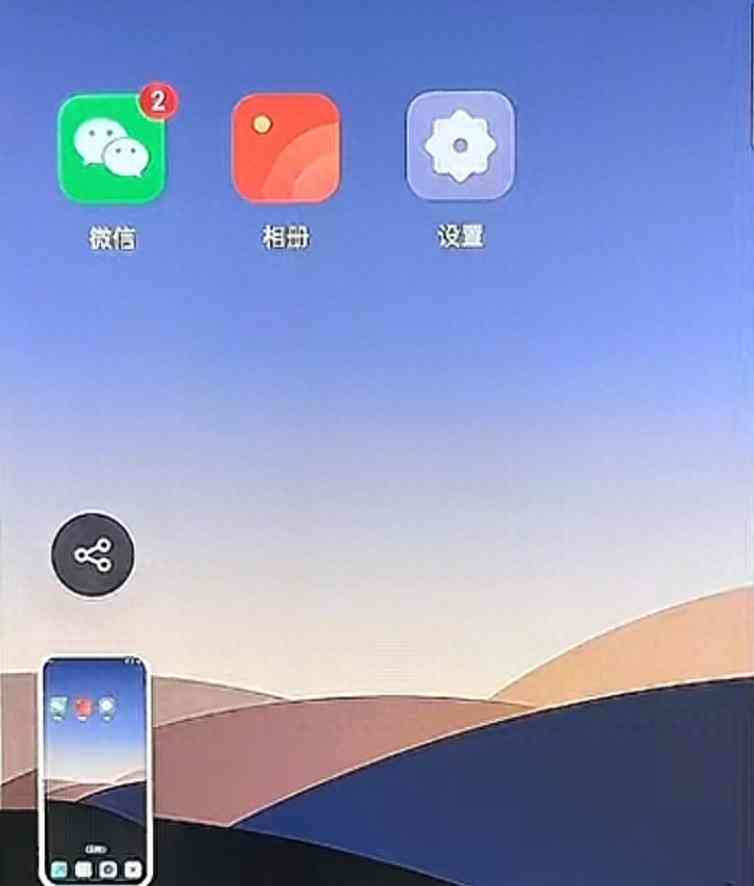
(图片来自网络)
三根手指向下滑动屏幕,即可立即完成截屏,相比按键组合更加便捷高效。
- 第二种方法采用三指长按技术:将三根手指轻触屏幕并保持按压,即可激活区域截屏功能。此功能允许您自由选择截取范围,例如仅需捕捉屏幕上半部分内容,裁剪后点击确认即可保存,提供了极高的灵活性和精准度。

(图片来自网络)
- 第三种方法支持不规则形状截屏:首先完成一次标准截屏,随后在编辑界面调整形状选项。您可以将截图自由拉伸为圆形或其他几何图形,或选择不规则模式手动绘制自定义轮廓,确认后保存。此功能特别适用于创意设计或特殊场景的截图需求。
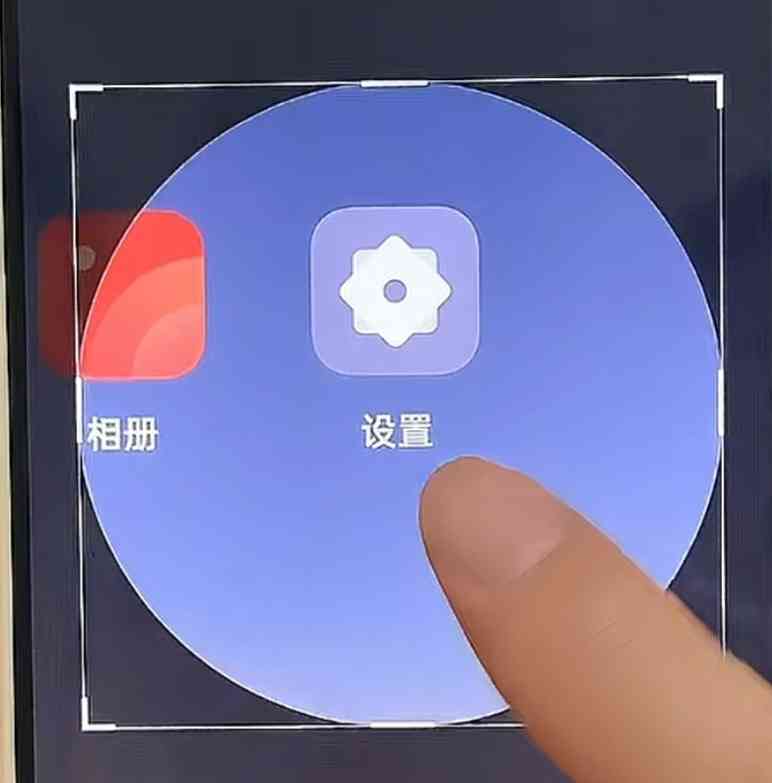
图片来自网络
滚动截屏功能解决了长内容捕捉难题。以微信聊天为例,当对话内容超出一屏时,传统方法需多次截屏并手动拼接,既繁琐又杂乱。滚动截屏则能自动捕捉完整内容,确保信息连贯性,提升分享效率。
亲爱的读者,您是否尝试过这三种截屏技巧?它们在日常生活或工作中都能大幅提升效率。欢迎在评论区分享您的其他实用截图经验,共同探讨更多优化方案。
请记得点赞并收藏本文,以便随时查阅。
相关问答
滚屏截图怎么操作?
1. 解锁手机并进入主界面。2. 导航至需要截取的长内容页面,如网页或聊天记录。3. 同时按下音量下键和电源键触发基础截屏。4. 在截屏预览界面,点击右下角的滚动截屏选项。5. 系统自动滚动页面并捕捉完整内容,完成后保存图像。
滚动截屏怎么截?
以华为P40为例:1. 从屏幕顶部下拉通知面板,展开完整菜单。2. 点击截图图标执行初始截屏。3. 截屏完成后,界面将显示滚动截屏选项,点击后设备自动捕捉延伸内容,无需手动操作。
肿么滚动截屏啊?-ZOL问答
1. 首先执行标准截屏操作,如下拉菜单栏点击截图图标。2. 在截图编辑界面,选择滚动截屏功能。3. 系统自动捕捉超出屏幕范围的内容,适用于网页或文档。扩展说明:滚屏捕捉技术能高效处理大尺寸画面,避免遗漏关键信息。
怎么能在截图的同时往下拉动页面,以完成截图-ZOL问答
4条回答摘要:【推荐方案】使用支持滚屏功能的截图工具,如浏览器插件或FastStoneCapture软件。这些工具能在截图过程中自动滚动页面,确保完整捕捉动态内容,操作简便高效。
电脑滚动截屏正确使用方法?
1. 安装FastStoneCapture软件并启动。2. 定位至目标界面,点击滚动截图图标。3. 按住鼠标左键开始滚动屏幕。4. 软件实时捕捉滚动内容,停止后自动生成完整截图。
怎么滚动截屏?
1. 进入手机设置,选择快捷启动及手势选项。2. 启用指关节截屏功能。3. 在目标页面,用指关节画"S"形轨迹。4. 系统自动执行滚动截屏,适用于长文章或列表。
手机如何滚动截屏?
1. 解锁手机并打开目标应用。2. 同时按下音量下键和电源键进行初始截屏。3. 在预览界面点击滚动截屏按钮。4. 设备自动滚动并捕捉完整内容,如网页或聊天记录。
微信肿么滚动截屏微信滚动截屏的方法-ZOL问答
4. 在微信聊天界面,执行标准截屏后选择滚动选项。系统自动滚动并捕捉全部消息记录,确保内容完整性。此方法简化了长对话分享流程,提升用户体验。
WINDOWS如何滚动截屏?
1. 安装FastStoneCapture软件。2. 打开目标窗口,点击滚动截图功能。3. 按住鼠标左键拖动滚动条。4. 软件自动捕捉滚动区域,生成无缝长图。
华为nova滚动截屏怎么操作?
截图方法一:使用组合快捷键。华为Nova作为安卓设备,支持电源键+音量下键的标准截屏。截屏后,界面会提供滚动选项,点击即可自动扩展捕捉范围。
相关文章
最新评论