
excel怎么样筛选 Excel筛选小技巧,轻松筛选多个条件,你会吗
精通Excel筛选:多条件高效操作指南
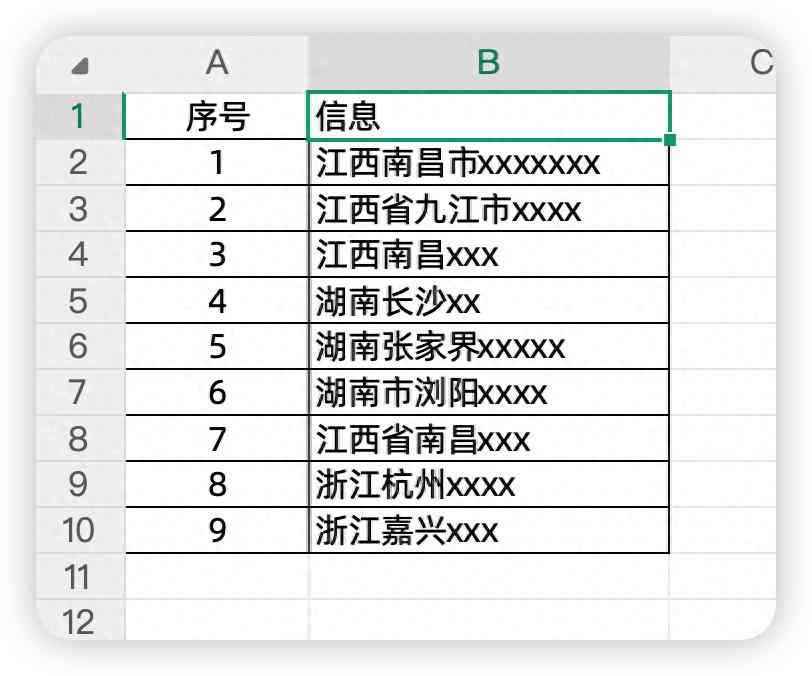
在日常职场数据处理中,筛选功能是高频使用的核心技能,它能帮助用户快速定位关键信息。为便于演示,我们构建了一份模拟地址数据集,具体内容展示如下:
 1、基础筛选操作详解
启动Excel筛选功能时,需导航至顶部菜单栏的"数据"选项卡,并单击"筛选"图标以激活列标题的下拉控件。
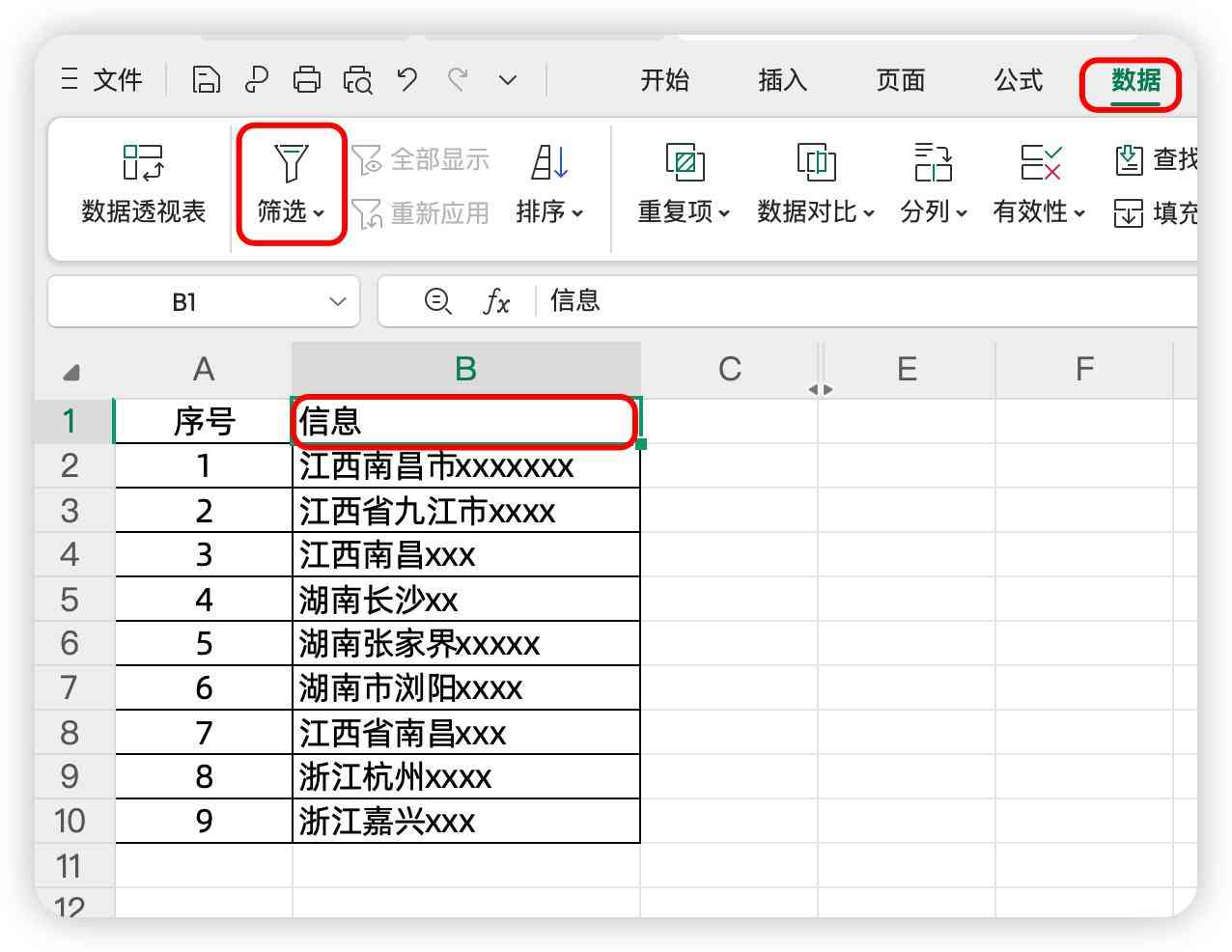
替代方案是使用键盘快捷键Ctrl+Shift+L,一键切换筛选状态,大幅提升操作效率。
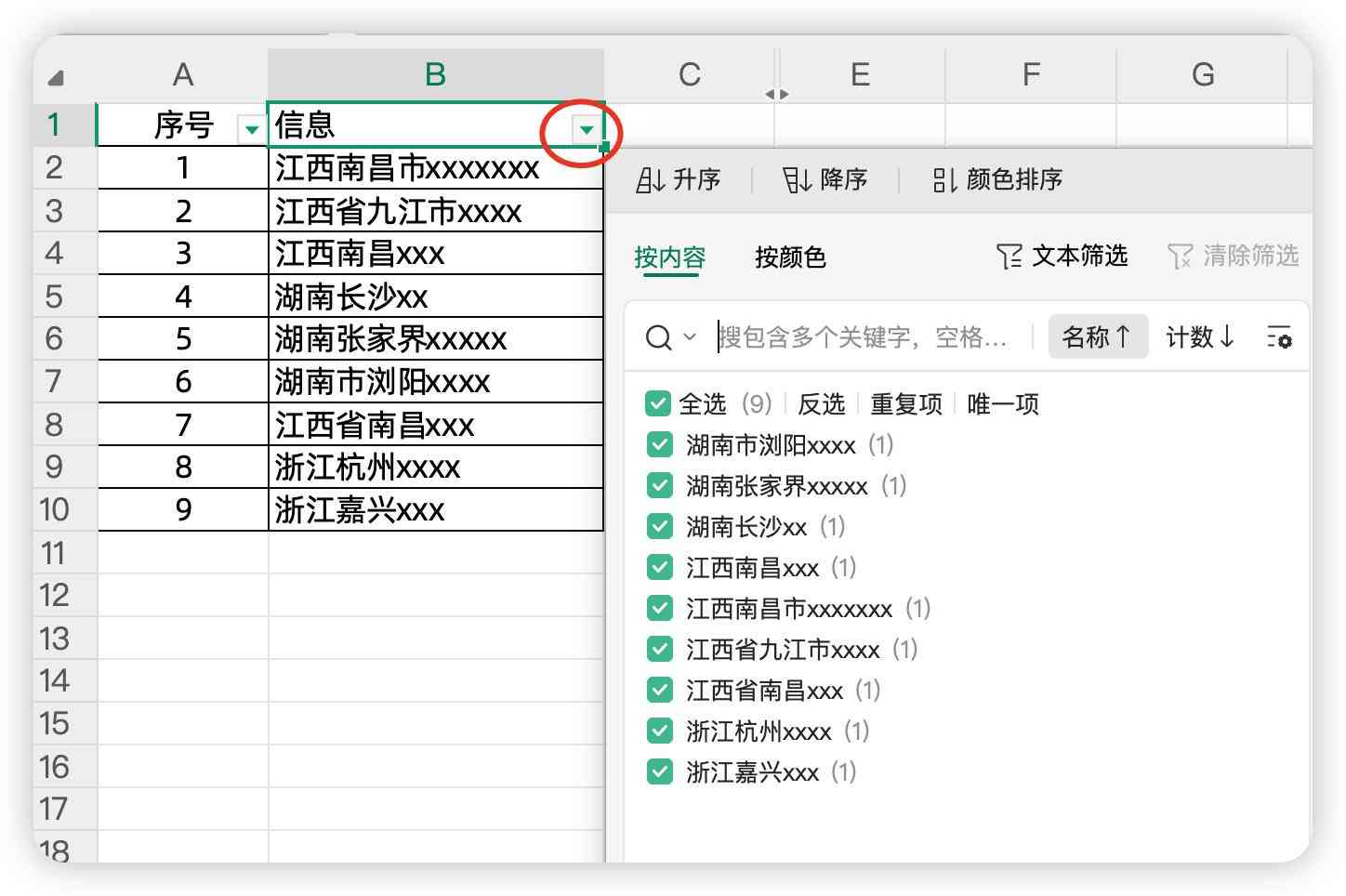
激活筛选后,在目标列标题右侧的下拉箭头处点击,即可输入关键词进行条件设置。
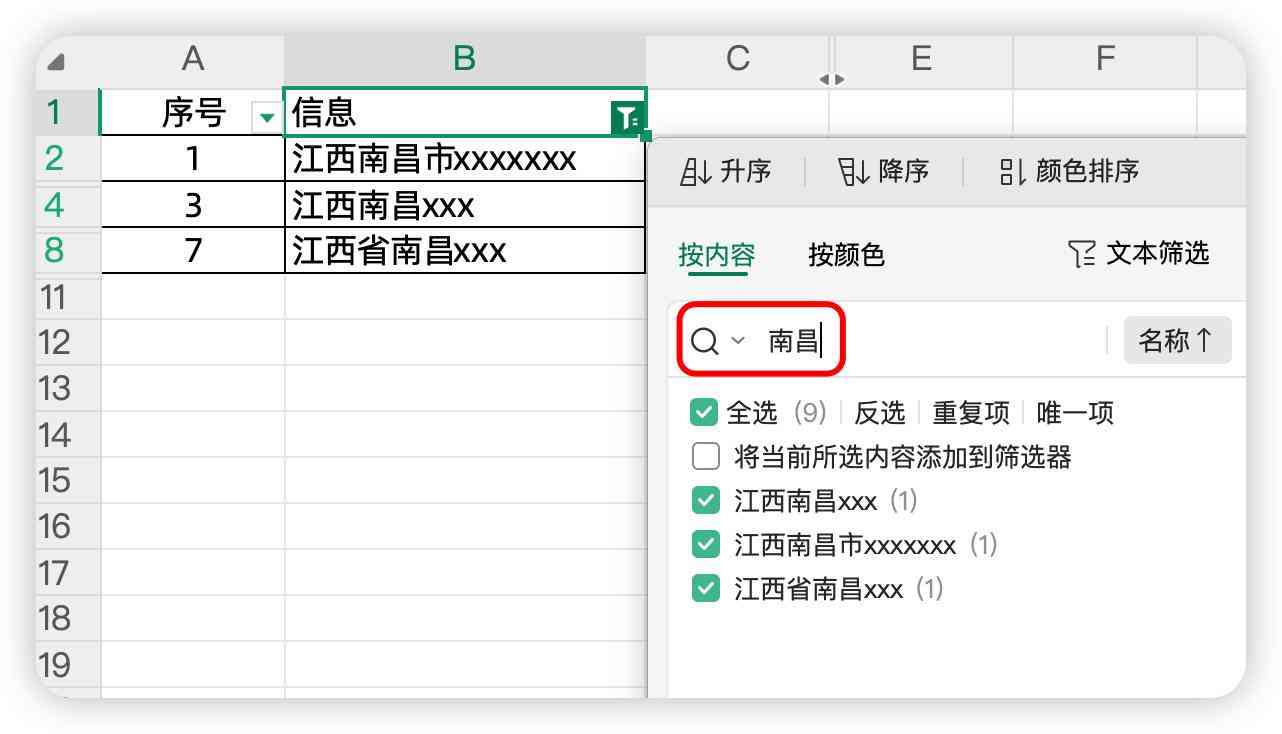
例如,输入"南昌"后,系统会动态过滤出所有包含该关键词的记录,实现精准数据提取。
 2、多条件叠加筛选策略
假设需同时提取南昌与杭州的数据,若直接在筛选框中输入"杭州"并确认,系统会覆盖前次结果仅显示杭州条目。
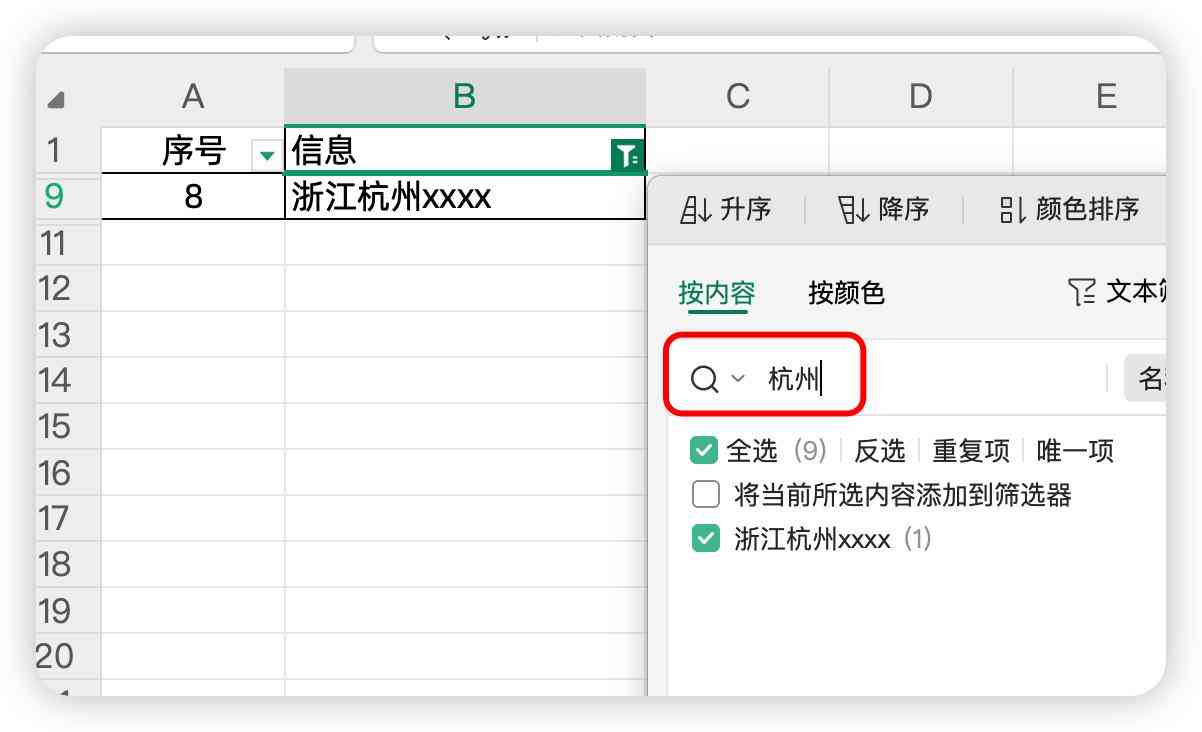
要保留南昌筛选结果并新增杭州数据,在二次筛选中输入"杭州"后,必须勾选"将当前内容添加至筛选器"选项。
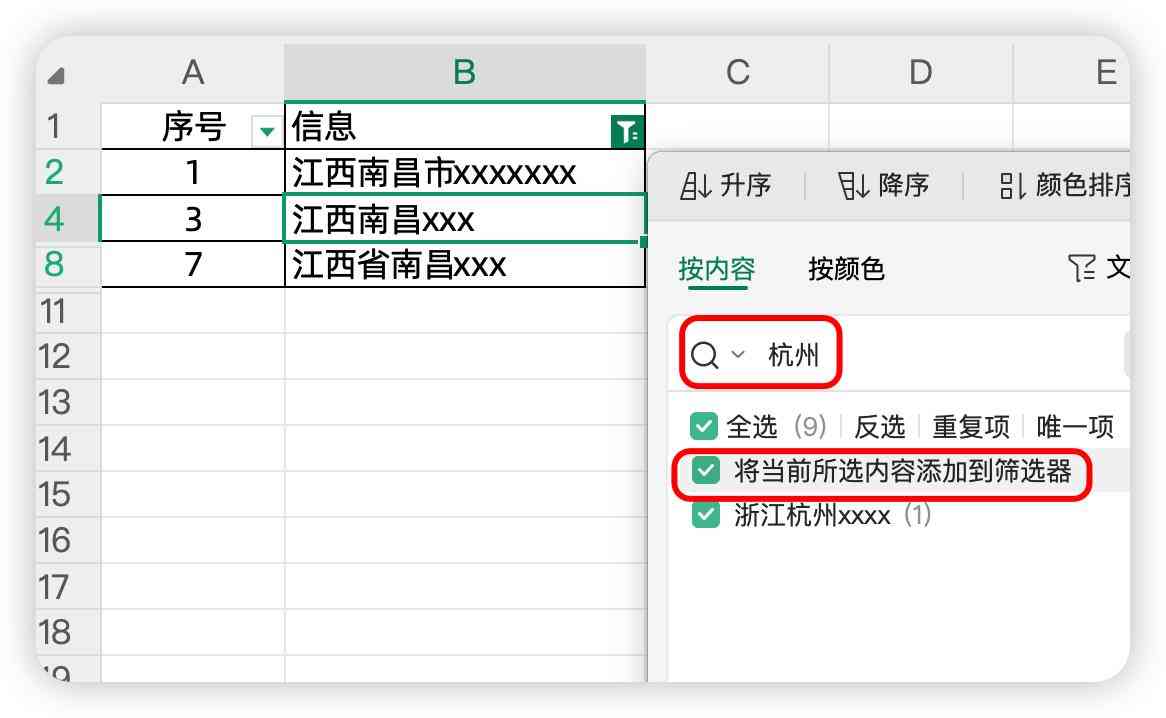
确认后,数据集将同时呈现南昌和杭州的条目,实现多条件并行展示。
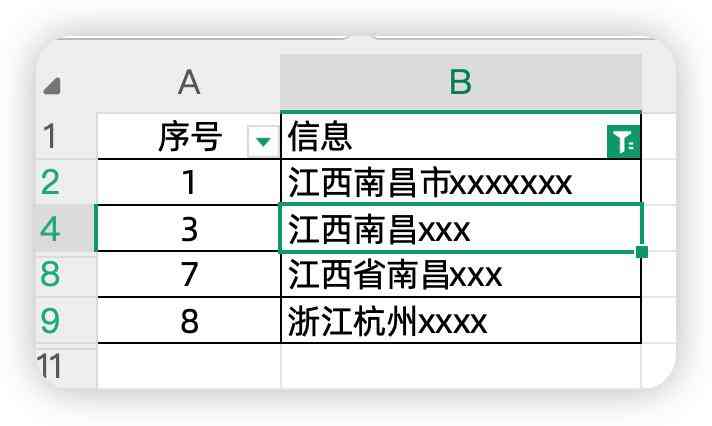 3、高级多条件筛选技巧
如需扩展至三个条件(如南昌、杭州、长沙),可先筛选南昌,再通过"添加至筛选器"依次纳入杭州和长沙。
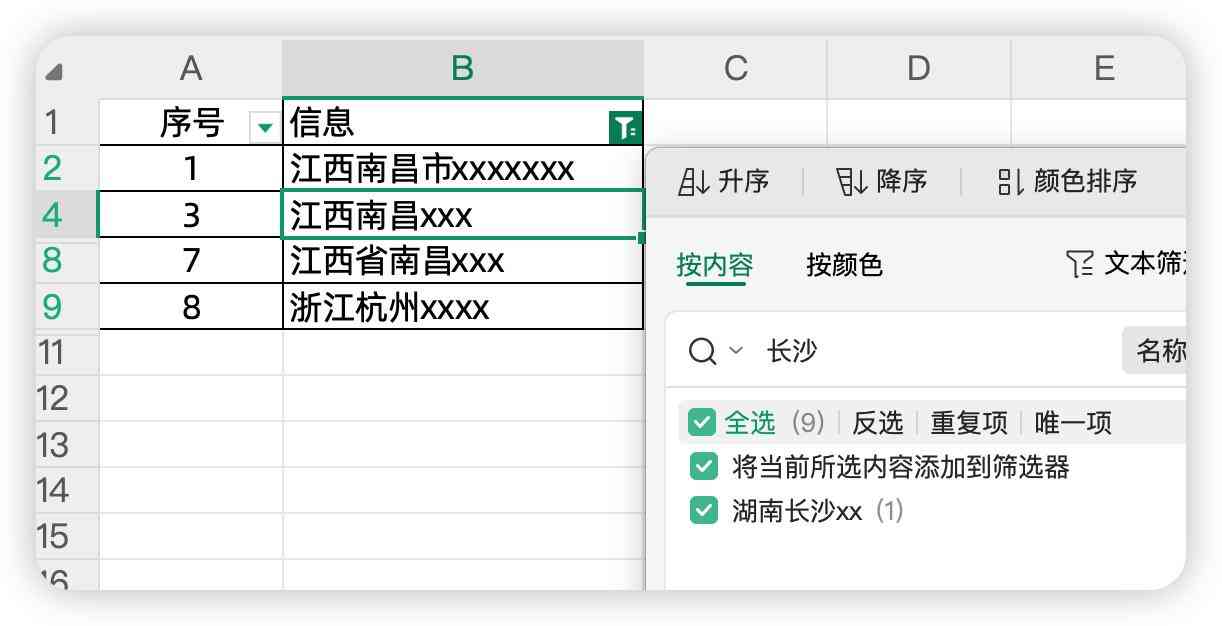
最终输出结果将包含三地所有匹配数据,满足复杂查询需求。
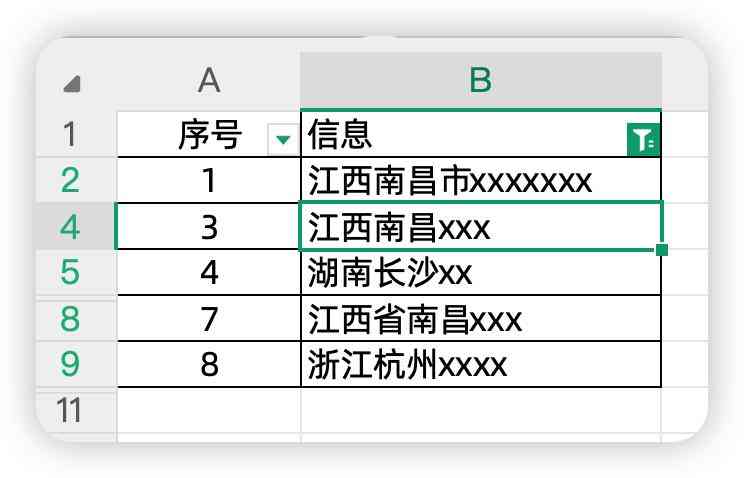
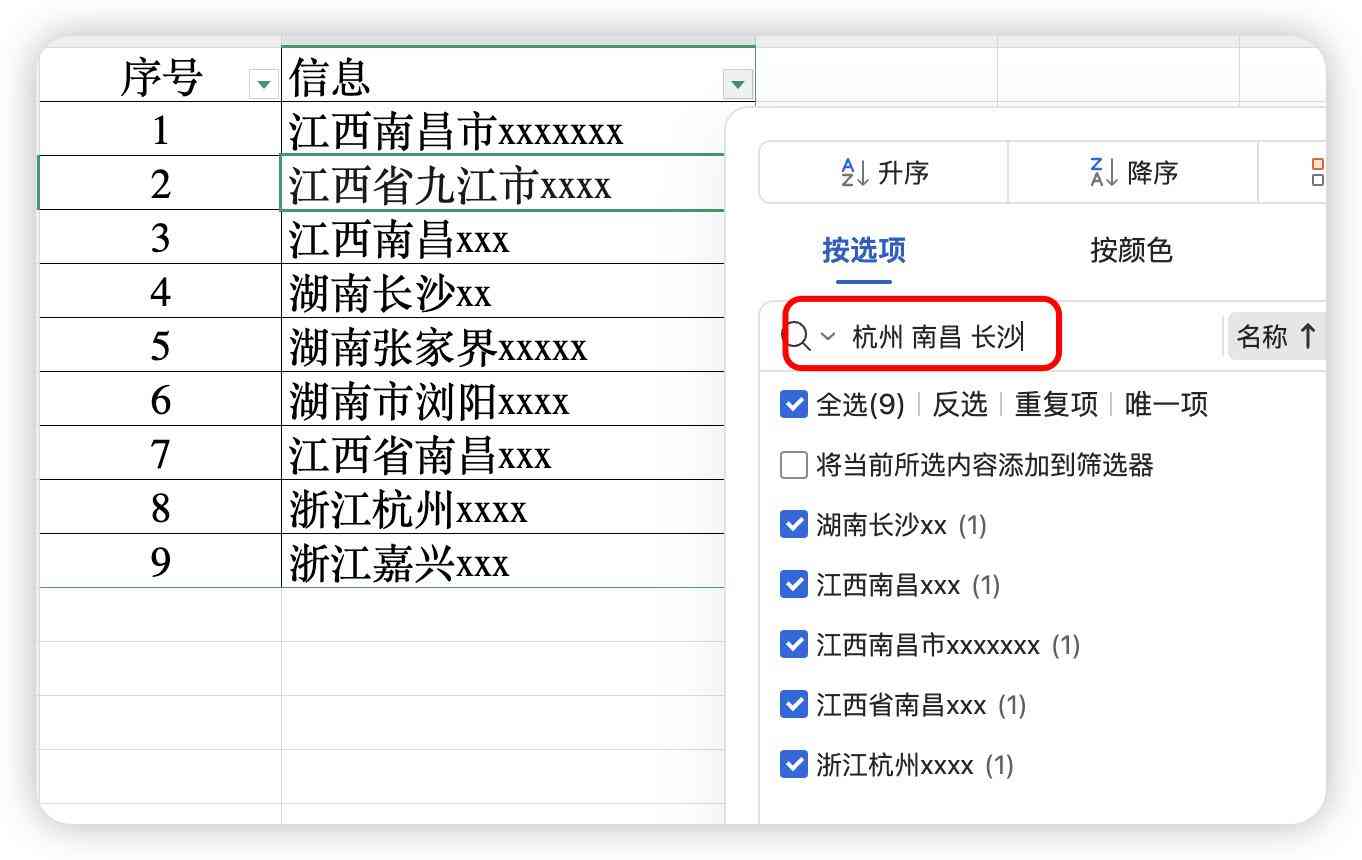
WPS Excel用户可采用更高效方式:在筛选框输入首个关键词(如"南昌"),按空格键分隔,继续输入其他关键词(如"杭州 长沙"),系统即刻返回多条件并集结果。
掌握这些技巧能显著提升数据处理效率,建议立即实践以巩固学习效果!
常见问题解答
Excel表如何启用筛选功能?
操作流程如下:首先选中目标数据列或区域,在"数据"选项卡中点击"筛选"按钮,激活后列标题将显示下拉控件,便于设置条件。
Excel如何进行基础筛选?
步骤分两步:1. 打开文档并选中首行数据;2. 点击菜单栏"数据"→"筛选",此时各列出现下拉按钮,支持按值、颜色或自定义条件过滤。
Excel筛选功能如何运作?
实现方法:选择数据首行后,通过"数据"菜单启用筛选,列标题右下角生成下拉箭头,点击可配置文本、数字或日期等筛选规则。
EXCEL表格筛选操作指南
简易流程:1. 右键点击数据区域选择"筛选";2. 观察新增的下拉箭头;3. 点击箭头设置条件,如关键词匹配或范围筛选。
excel表格中筛选数据步骤
标准操作:右键目标单元格选择"数据筛选",在弹出的窗口中定义条件类型(如等于、包含),输入值后确认即可动态隐藏非匹配行。
excel如何对整表筛选?
完整流程:1. 点击数据区域任意单元格;2. 导航至"数据"选项卡启用"筛选";3. 首行自动添加下拉控件,支持全局条件设置。
excel单元格数据筛选方法
核心技巧:利用"筛选"功能结合排序选项,通过下拉菜单选择特定值或自定义条件,Windows与Mac系统操作一致。
Excel提供哪些筛选类型?
主要包含文本筛选、数字筛选和日期筛选三类,支持按条件(如大于、包含)显示目标行,同时隐藏无关数据,不影响格式或图表。
excel表格如何执行全表筛选?
操作说明:1. 点击数据区激活表格;2. 在"数据"选项卡启用"自动筛选";3. 首行生成下拉菜单,支持多列联合条件设置。
excel表格同内容筛选技巧
跨表比对方法:在单窗口打开两个工作表(如Sheet1和Sheet2),使用"高级筛选"或条件格式标记重复值,实现快速数据对比。
相关文章
最新评论