
c盘满了会怎么样 电脑C盘总是爆满?4个方法教你释放磁盘空间
电脑C盘存储空间不足的应对策略:四种高效清理技巧
许多用户在日常使用电脑时,常遇到C盘空间迅速占满的问题,即使新设备使用频率低且定期进行垃圾清理,仍难以避免。本文将深入解析C盘爆满的原因,并提供一套实用的清理方案,帮助您有效释放存储空间,提升系统运行性能。
技巧①:系统自带的磁盘清理功能
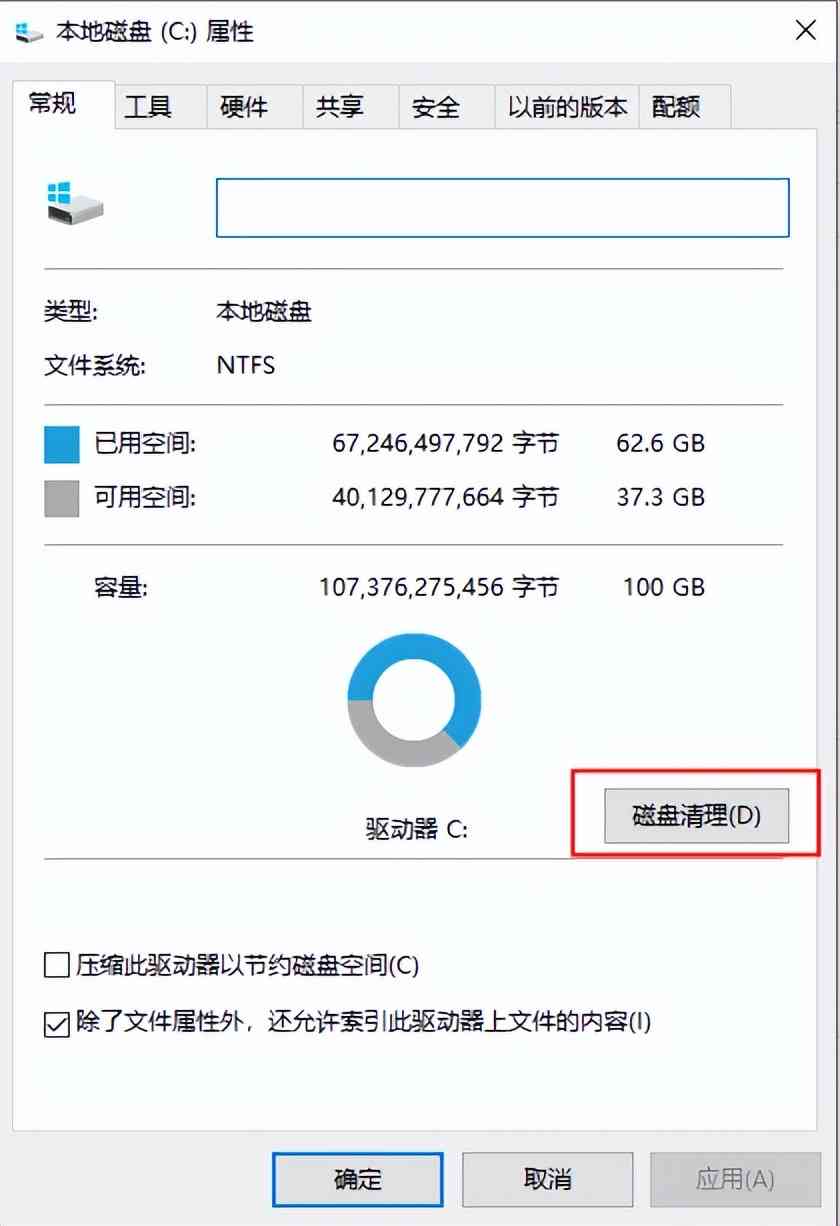
Windows操作系统内置了智能磁盘管理工具,可通过属性菜单快速访问。具体操作流程为:右键点击C盘图标,选择【属性】选项,在弹出窗口中定位【磁盘清理】按钮。该功能能自动扫描并识别可删除的缓存文件,如回收站内容、临时互联网文件和系统缩略图等。
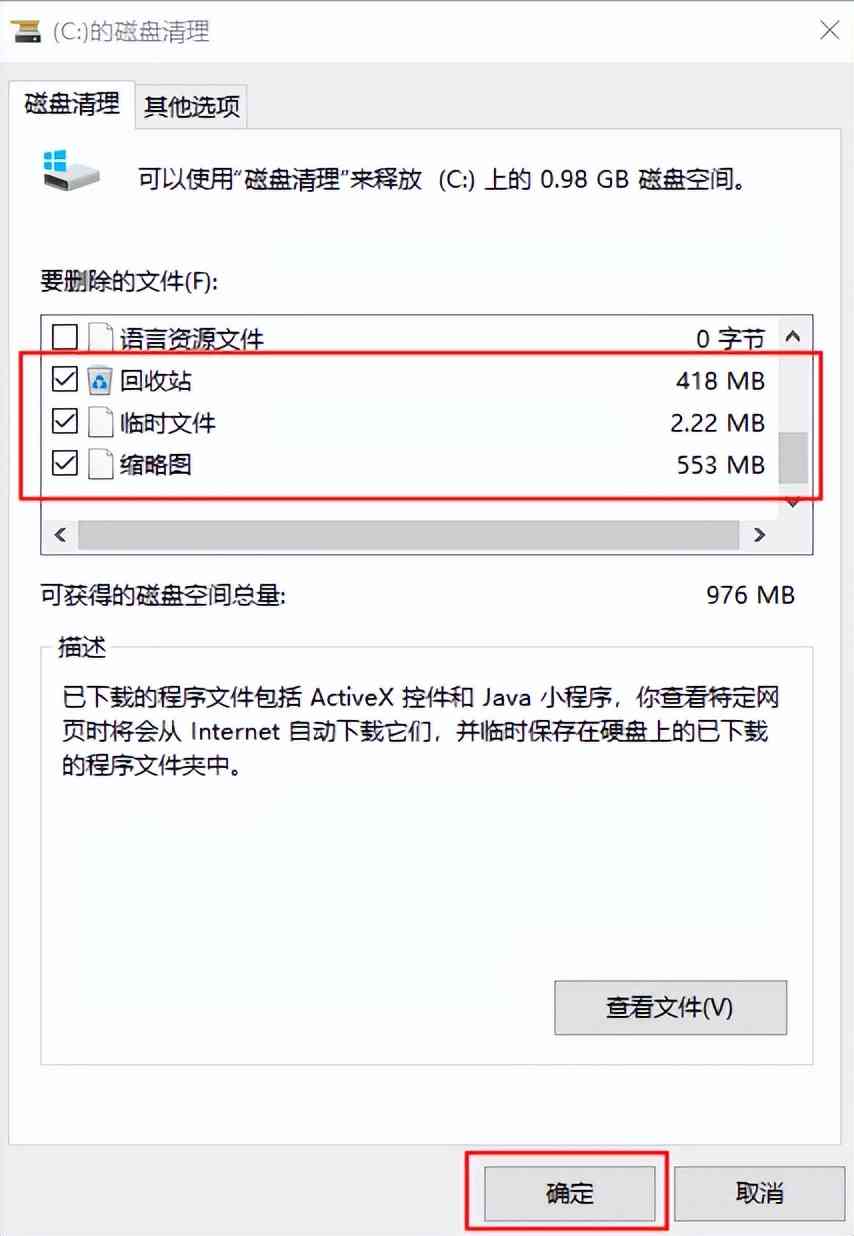
勾选需要清理的项目后,系统将计算可释放的空间大小,确认无误后点击【确定】即可完成操作,整个过程安全可靠,不会影响系统稳定性。
技巧②:优化虚拟内存配置
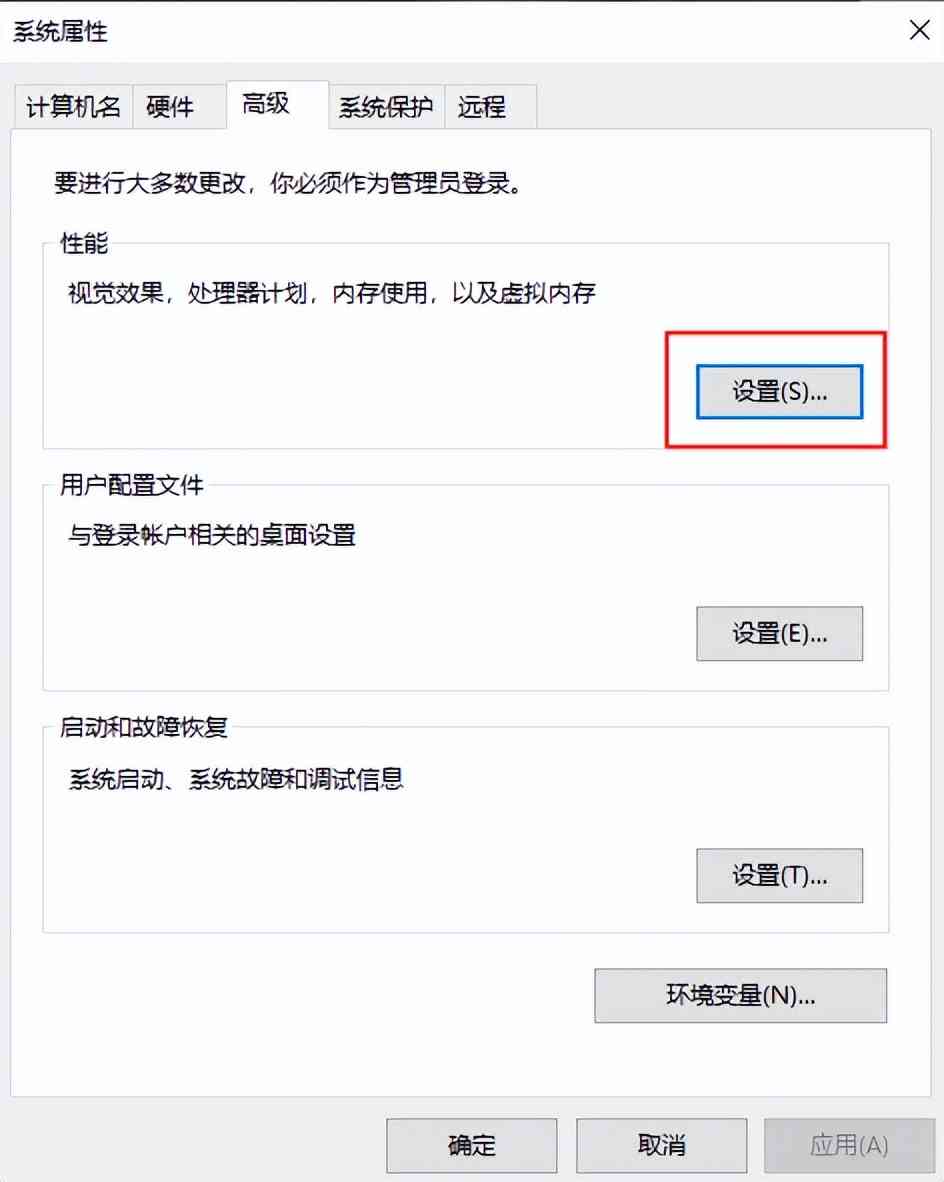
虚拟内存作为系统运行的辅助空间,其设置不当会占用大量C盘资源。调整方法如下:桌面右键点击【此电脑】选择【属性】,进入【高级系统设置】,在性能栏点击【设置】按钮。
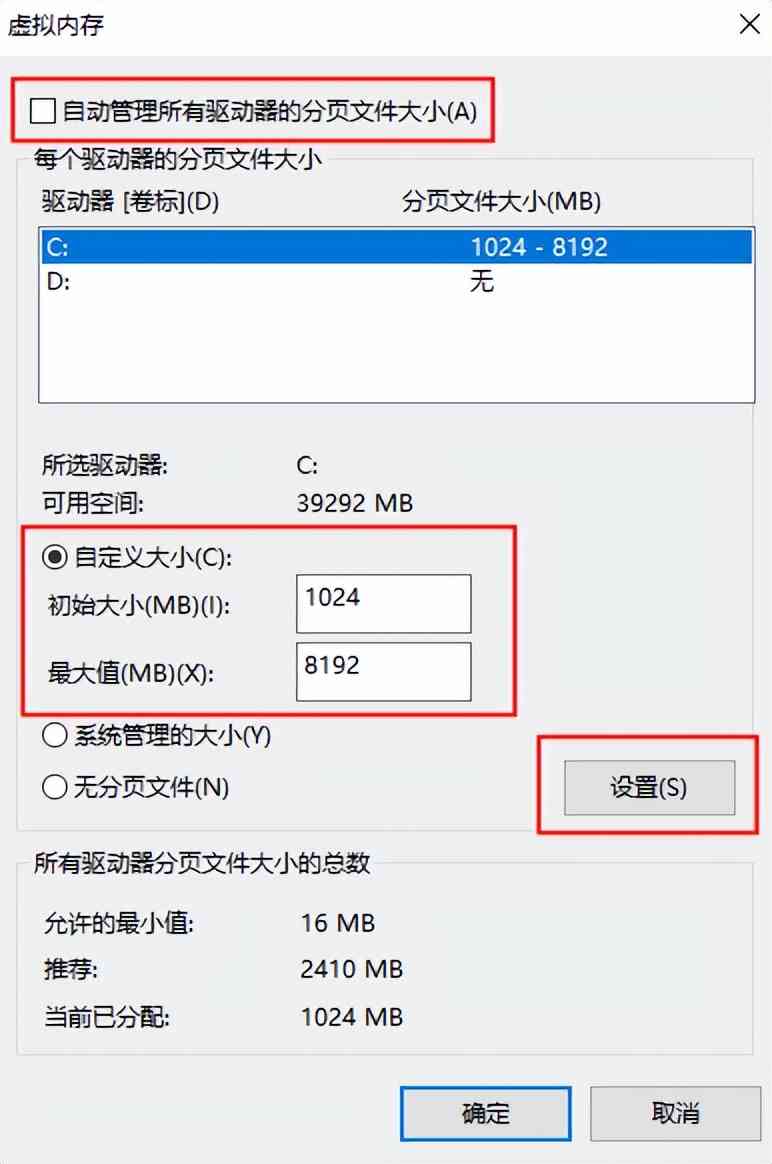
切换至【高级】选项卡,点击虚拟内存区域的【更改】键,取消勾选自动管理选项,根据实际需求自定义分页文件大小,建议设置为物理内存的1.5倍左右。
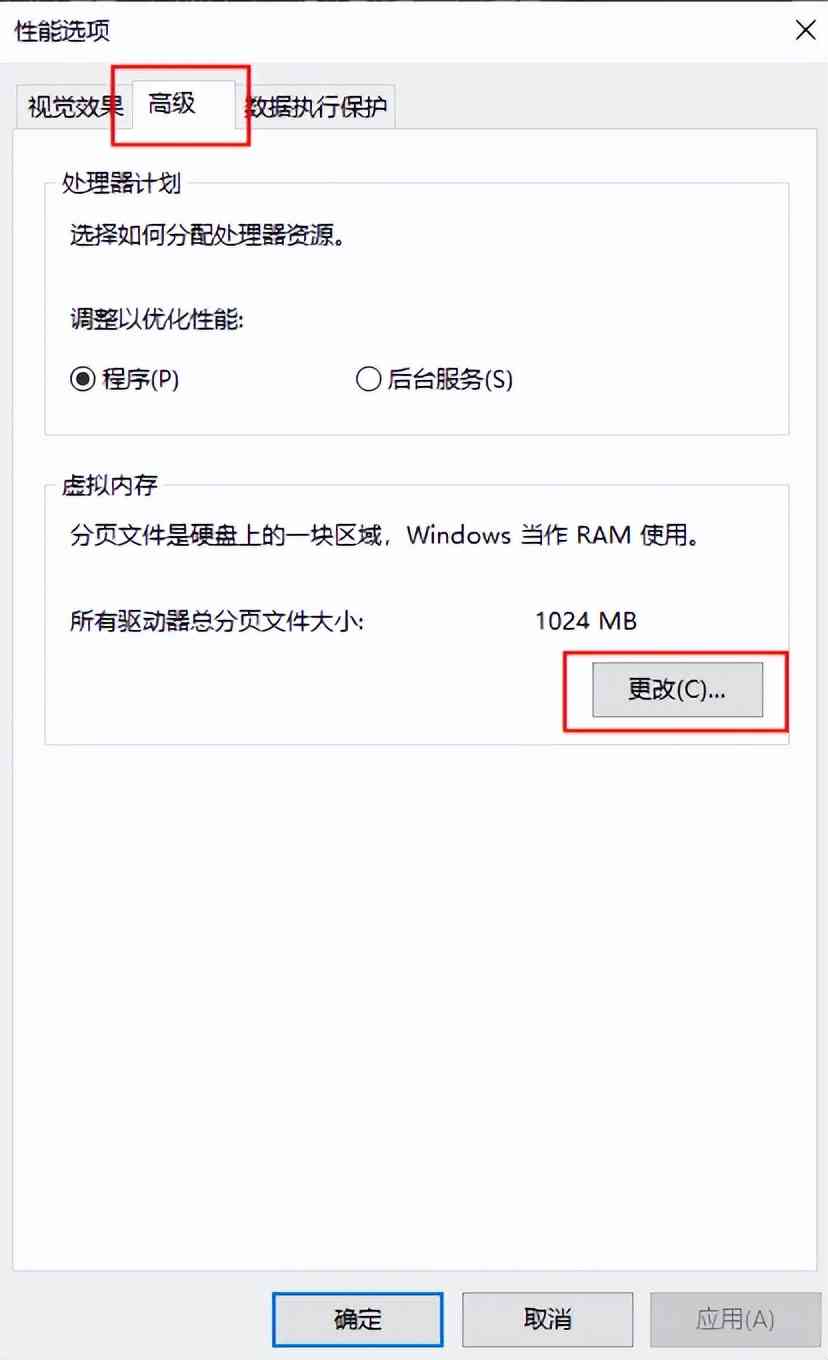
完成参数调整后,依次点击【设置】和【确定】按钮,重启电脑使配置生效,此举能显著减少系统资源的无效占用。
技巧③:文档压缩技术降低存储负荷
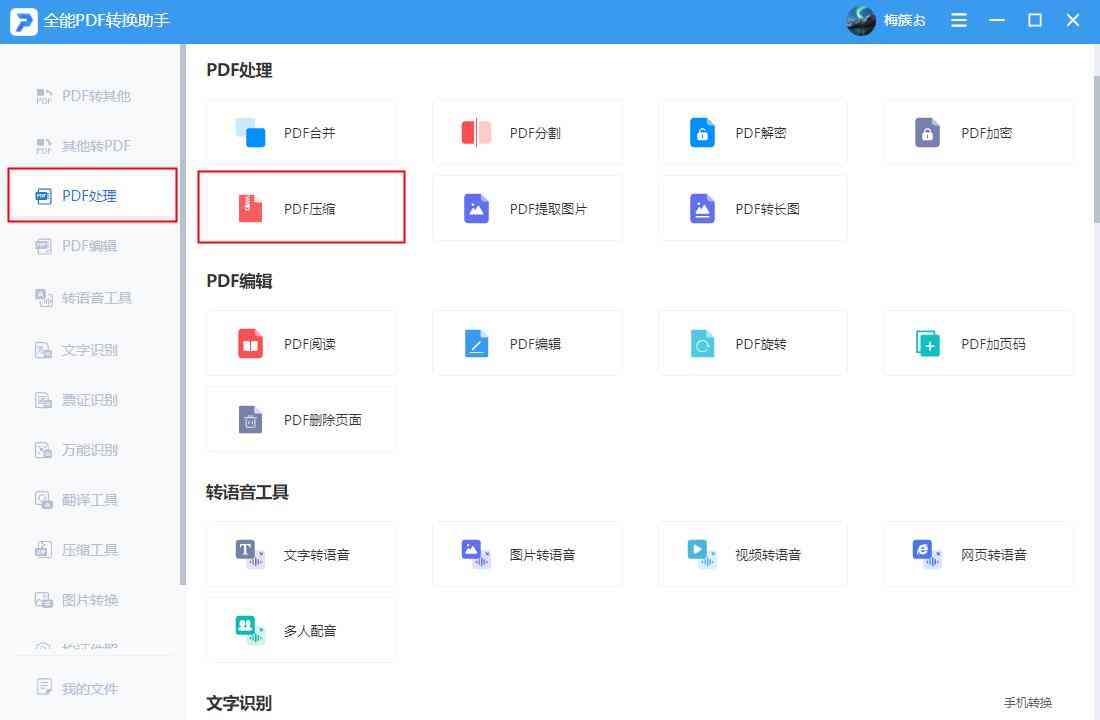
对于存储大量工作文档的用户,文件累积会快速消耗C盘容量。推荐使用专业文档处理工具(如全能PDF转换助手)进行批量压缩,通过智能算法在保持文件清晰度的同时,大幅减小文档体积。
技巧④:彻底清除系统临时文件
系统运行过程中生成的临时文件是占用空间的主要因素之一。通过Windows设置菜单的【存储】功能,选择【临时文件】选项,系统会自动扫描各类缓存数据。
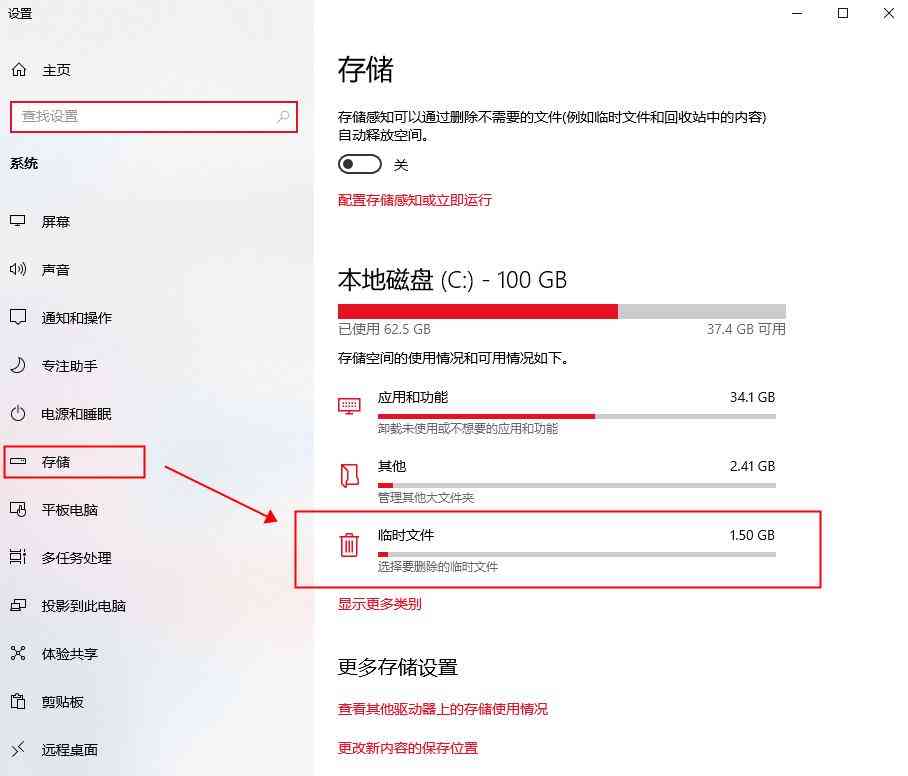
勾选所有可删除项(如下载缓存、错误报告等),点击【删除文件】按钮,即可安全清理数GB的冗余数据,此操作需定期执行以维持系统高效运行。
以上方法从系统工具利用、资源优化、文件管理等多个维度解决了C盘空间不足的问题。建议用户根据实际使用情况组合应用这些技巧,并建立定期维护习惯。如果您觉得这些方法实用,欢迎分享给更多需要帮助的朋友。
相关问答
C盘存储已满会产生哪些系统问题?
C盘空间不足会直接导致操作系统运行效率下降,因为Windows系统需要持续使用临时文件和缓存来支持基本功能。当可用空间低于临界值时,可能出现程序响应迟缓、系统更新失败等问题。解决方案包括使用分区工具调整C盘容量,或迁移非必要文件至其他分区。
C盘容量饱和对电脑性能的影响
当C盘使用率达到上限时,系统读写速度会显著降低,进而引发整体性能卡顿,严重时可能导致系统崩溃。日常使用中应注意将软件安装至非系统分区,并定期清理文档缓存。
C盘存储过满的潜在风险
电脑C盘作为系统核心区域,其空间占用过高会影响关键进程的执行效率。常见原因包括分区设置不合理、软件默认安装至系统盘等。建议通过磁盘分析工具查看具体占用情况,针对性清理大型文件。
C盘空间耗尽的操作系统后果
C盘容量饱和会严重干扰系统正常运行机制,由于Windows需要不断生成临时数据,空间不足时可能触发连锁错误。除了使用分区工具扩容外,还可通过卸载非必要组件释放空间。
电脑C盘存储不足的运行表现
C盘空间紧张时可能出现以下症状:系统启动时间延长、应用程序无响应、文件保存失败等。这是因为操作系统缺乏足够的虚拟内存交换空间,建议保持C盘至少15%的剩余容量。
C盘容量满负荷对系统稳定性的影响
当C盘可用空间接近零时,系统核心服务可能无法正常加载,导致频繁死机或蓝屏现象。定期使用磁盘清理工具和存储感知功能可预防此类问题。
各磁盘分区存储状态的系统影响差异
C盘作为系统盘需要最大程度的空闲空间保障运行流畅,其他数据盘(D/E/F盘)主要影响文件存储能力。理想状态下,C盘应仅存放系统文件,用户数据优先存储至其他分区。
C盘空间饱和后的应急处理方法
当C盘完全占满时,系统可能无法正常启动或运行程序。应立即通过安全模式登录,删除临时文件或迁移用户文档,若仍无法解决需考虑系统重置或重装。
C盘高占用未满状态的风险预警
即使C盘尚未完全占满,高占用率(如超过85%)仍可能导致系统配置错误或应用崩溃。建议设置存储警报,及时清理浏览器缓存和系统还原点。
C盘存储压力与系统蓝屏的关联性
C盘空间不足确实是触发蓝屏的潜在因素之一,因为系统无法正常进行内存分页操作。保持定期磁盘维护和避免在C盘存储大型媒体文件可有效降低风险。
相关文章
最新评论